1、首先我们向上复制“最后一页”作为“中间页”,调整“中间页的位置”,修改图层样式

2、向上复制多张“中间页”图层,调整位置(向上调整1-3个像素点,移动大小不要一样,这样会显得真实)。

3、。将中间页复制出来的图层全部选中,点击右键,栅格化图层样式,再将它们合并为一个图层,并将其作为中间页的剪切蒙版。
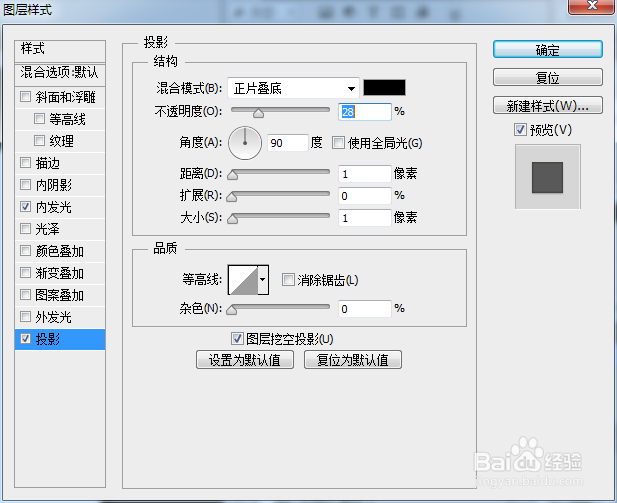
4、制作完中间页后,开始制作第二页。就是这个部分:观察“第二页”上有“第一页”的投影,
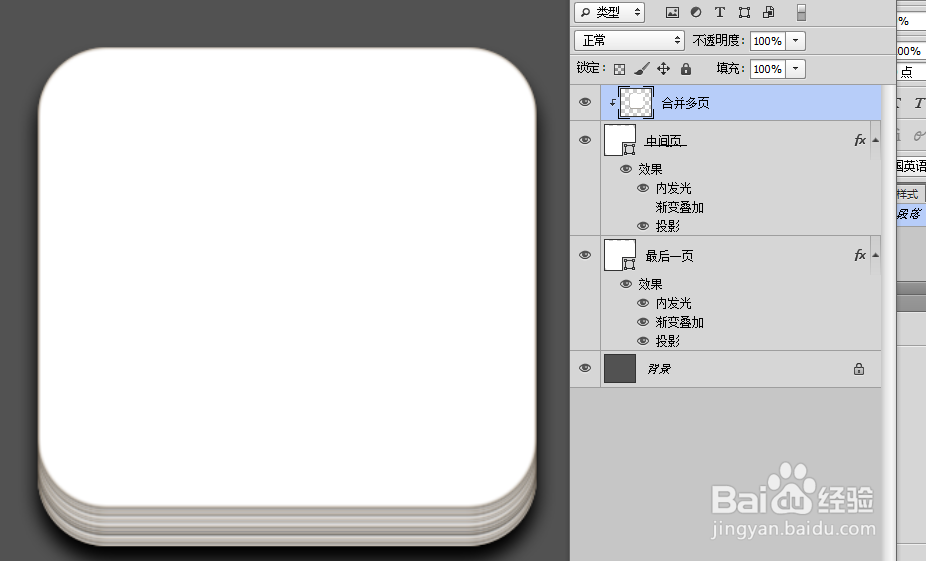
5、所以,复制一层“中间页”向上移动并为其添加渐变叠加,同时向下做剪切蒙版。

时间:2026-02-17 04:25:10
1、首先我们向上复制“最后一页”作为“中间页”,调整“中间页的位置”,修改图层样式
2、向上复制多张“中间页”图层,调整位置(向上调整1-3个像素点,移动大小不要一样,这样会显得真实)。
3、。将中间页复制出来的图层全部选中,点击右键,栅格化图层样式,再将它们合并为一个图层,并将其作为中间页的剪切蒙版。
4、制作完中间页后,开始制作第二页。就是这个部分:观察“第二页”上有“第一页”的投影,
5、所以,复制一层“中间页”向上移动并为其添加渐变叠加,同时向下做剪切蒙版。
