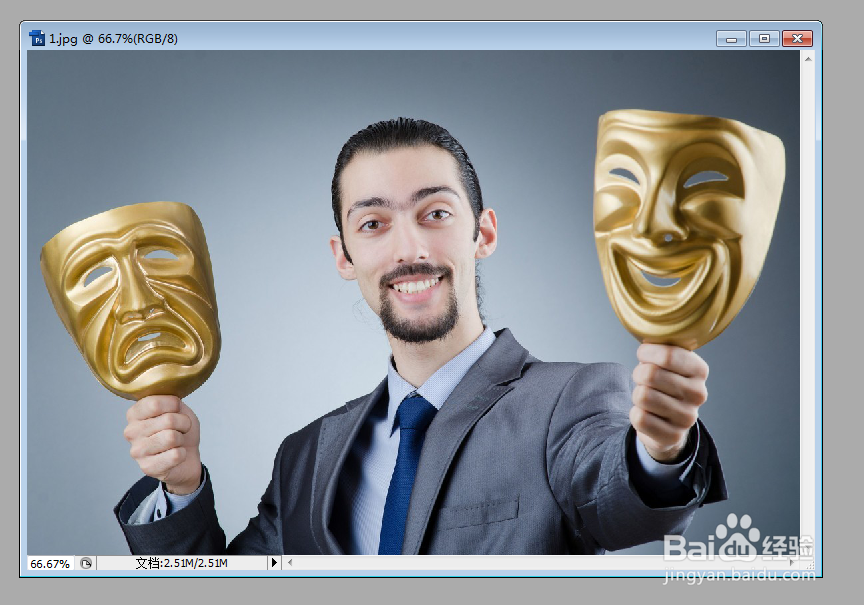
1、打开图片。
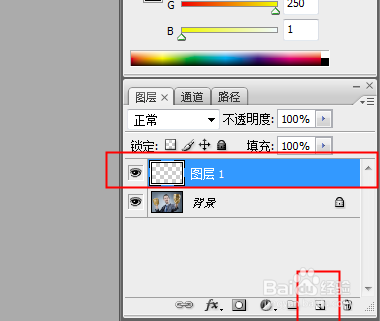
2、点击新建图层按钮,新建一个图层。我们的操作就是在这个新建图层中。
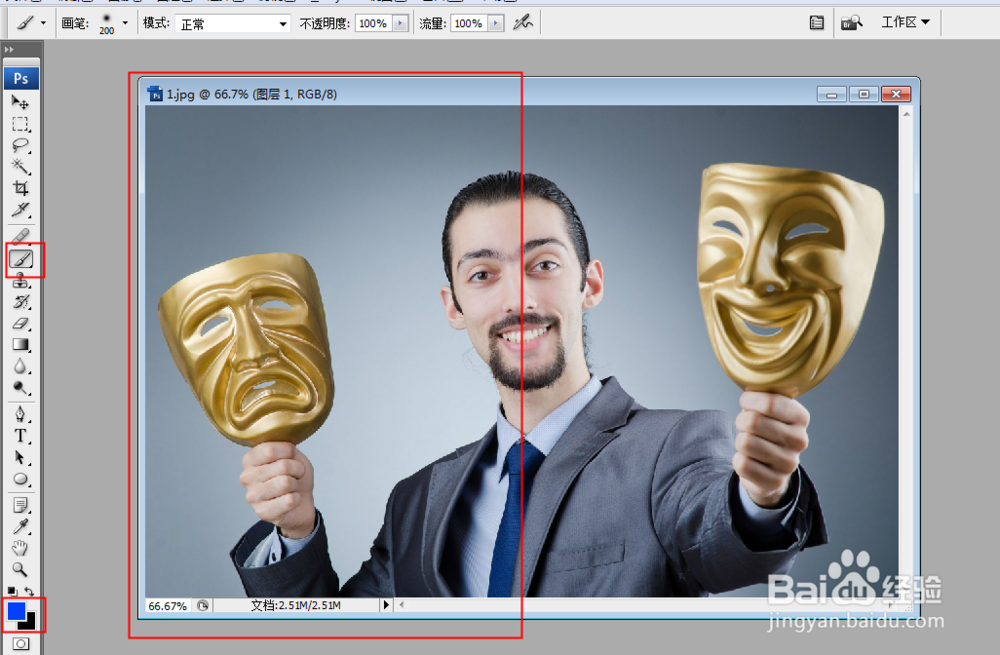
3、调前景色为蓝色,点击画笔工具,在图片中左边涂抹。
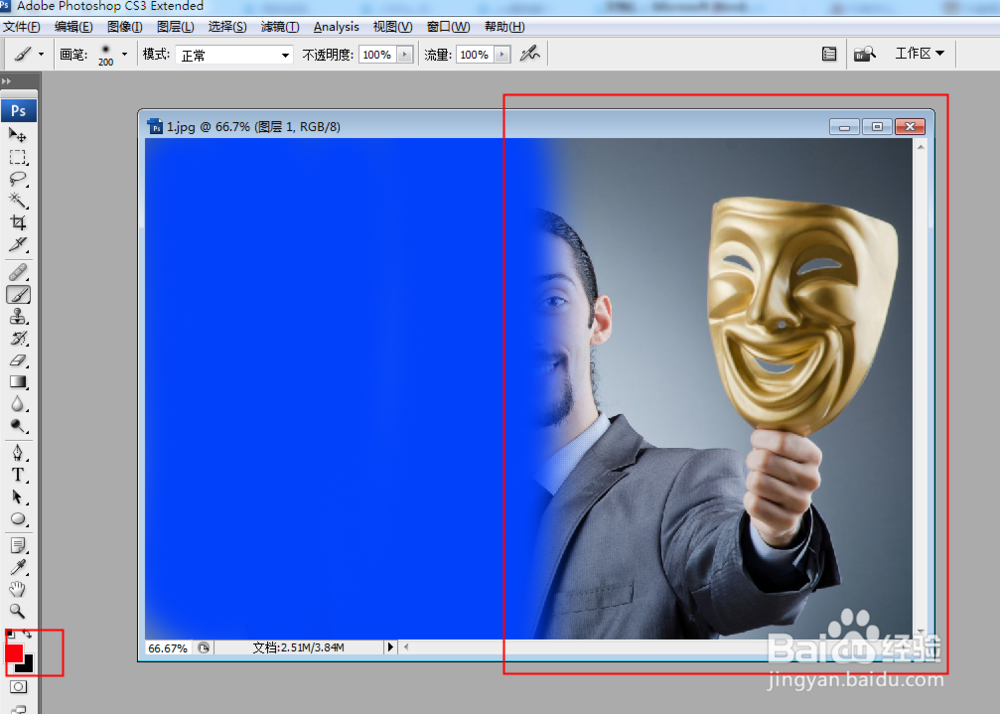
4、再把前景色调为红色,在图片的右半部分涂抹。
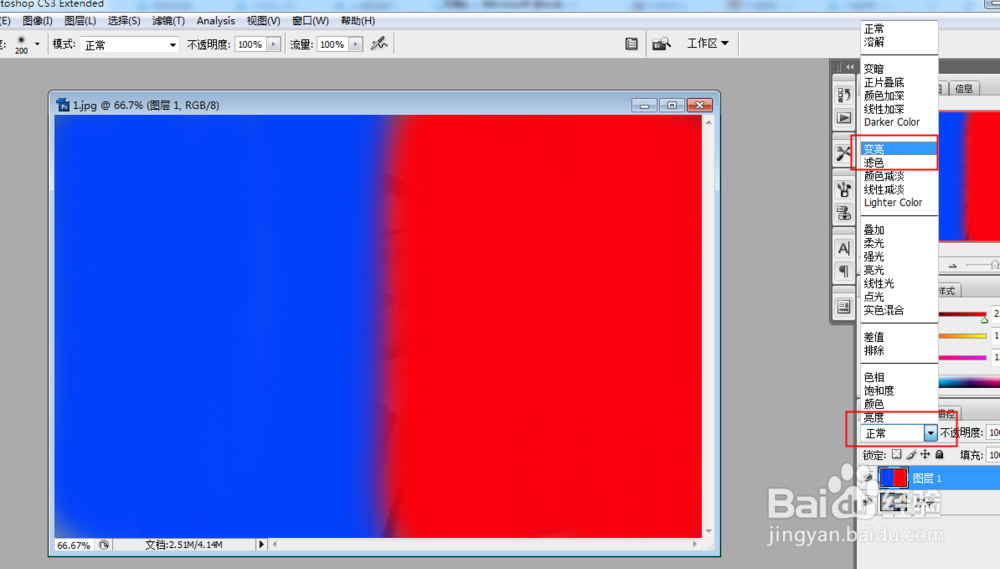
5、打开设置图层混合模式菜单,点击变亮。
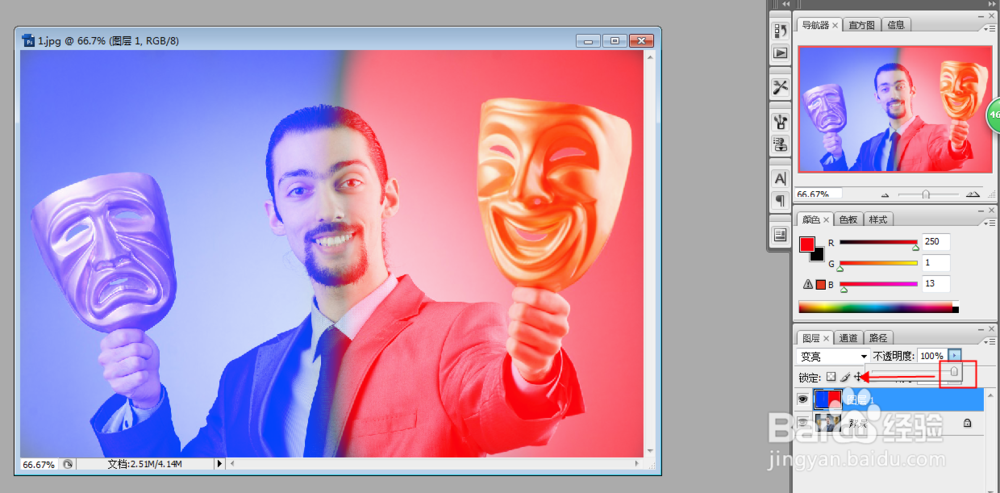
6、这个颜色有点深,我们可以拉动不透明度的拉条。
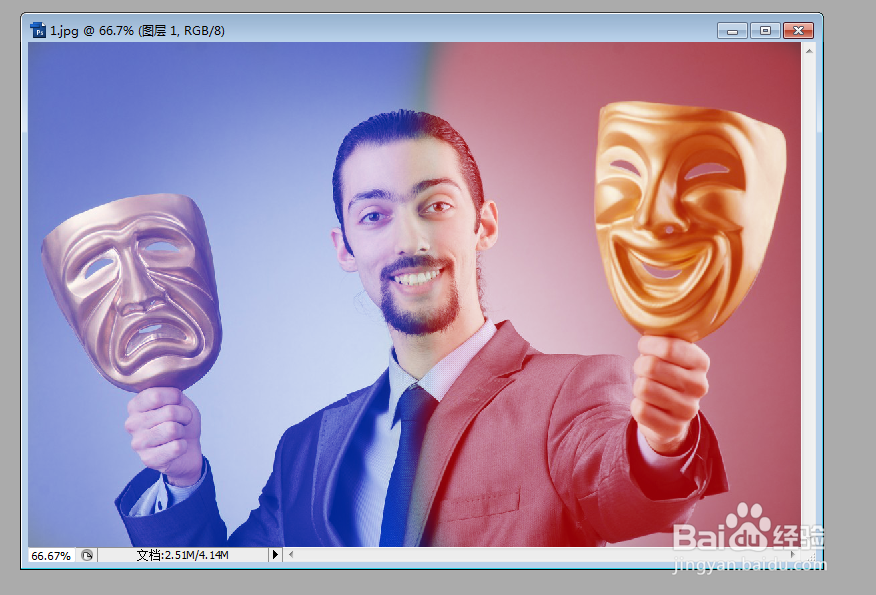
7、下图为制作完成效果。
时间:2026-04-23 05:51:25
1、打开图片。
2、点击新建图层按钮,新建一个图层。我们的操作就是在这个新建图层中。
3、调前景色为蓝色,点击画笔工具,在图片中左边涂抹。
4、再把前景色调为红色,在图片的右半部分涂抹。
5、打开设置图层混合模式菜单,点击变亮。
6、这个颜色有点深,我们可以拉动不透明度的拉条。
7、下图为制作完成效果。
