Excel文档如何加密?Excel设置密码

 时间:2026-05-04 20:06:28

1、找到并打开需要加密的Excel文档,点击左上角的“文件”图标。

Excel文档如何加密?Excel设置密码

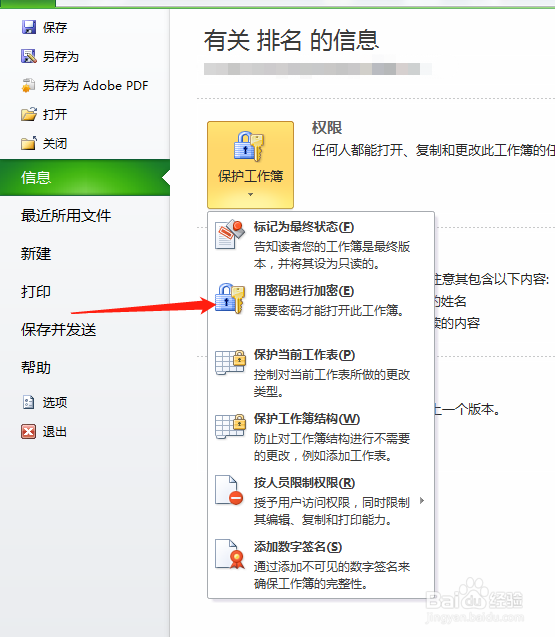
2、在信息中项中,选择“保护文档”项目,并且点击下拉菜单。

Excel文档如何加密?Excel设置密码

3、然后选择当中的“用密码进行加密”。

Excel文档如何加密?Excel设置密码

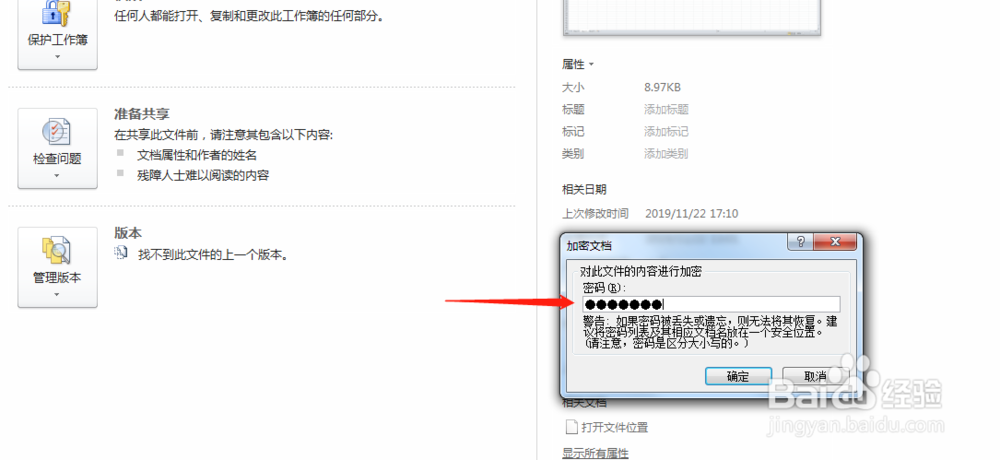
4、在加密文档对话框中输入需要设置的密码。

Excel文档如何加密?Excel设置密码

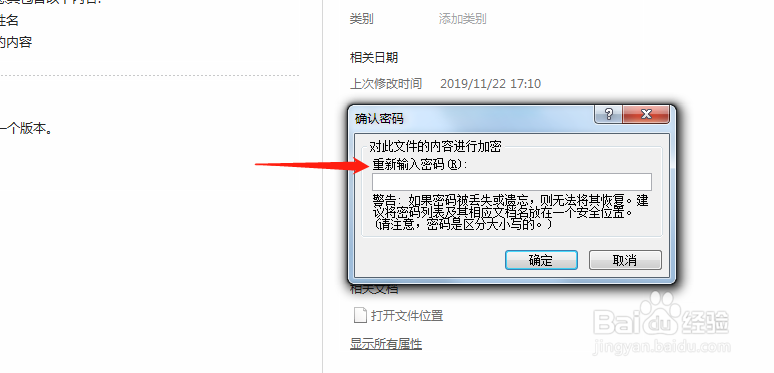
5、点击确定后,系统要求再次输入密码。

输入与上次相同密码后,再次点击确定
Excel文档如何加密?Excel设置密码

6、然后就可以看到权限下面,系统提示需要密码才能打开此文档。

Ctrl+S保存文档后,Excel文档加密成功。

Excel文档如何加密?Excel设置密码

1、1.找到并打开Excel文档,点击左上角的“文件”图标。

2.选择“保护文档”项目,并且点击下拉菜单。

3.选择当中的“用密码进行加密”选项。

4.在加密文档对话框中输入需要设置的密码。

5.系统要求再次输入密码,输入与上次相同密码后,再次点击确定。

6.点击确定后,完成文档加密配置。


  • excel文件如何加密
  • excel表格怎么加密
  • 如何将excel表格进行加密?
  • excel表格如何加密码
  • excel文件怎么加密码
  • 热门搜索
    关于新学期的手抄报 端午节手抄报花边 红星照耀中国手抄报 元旦手抄报简单又漂亮 孝敬父母的手抄报 春节英语手抄报内容 英语手抄报图片简单又漂亮 讲普通话写规范字手抄报 新学期手抄报 爱祖国的手抄报简单