word怎么打印双面A4纸?

 时间:2026-02-12 04:42:50

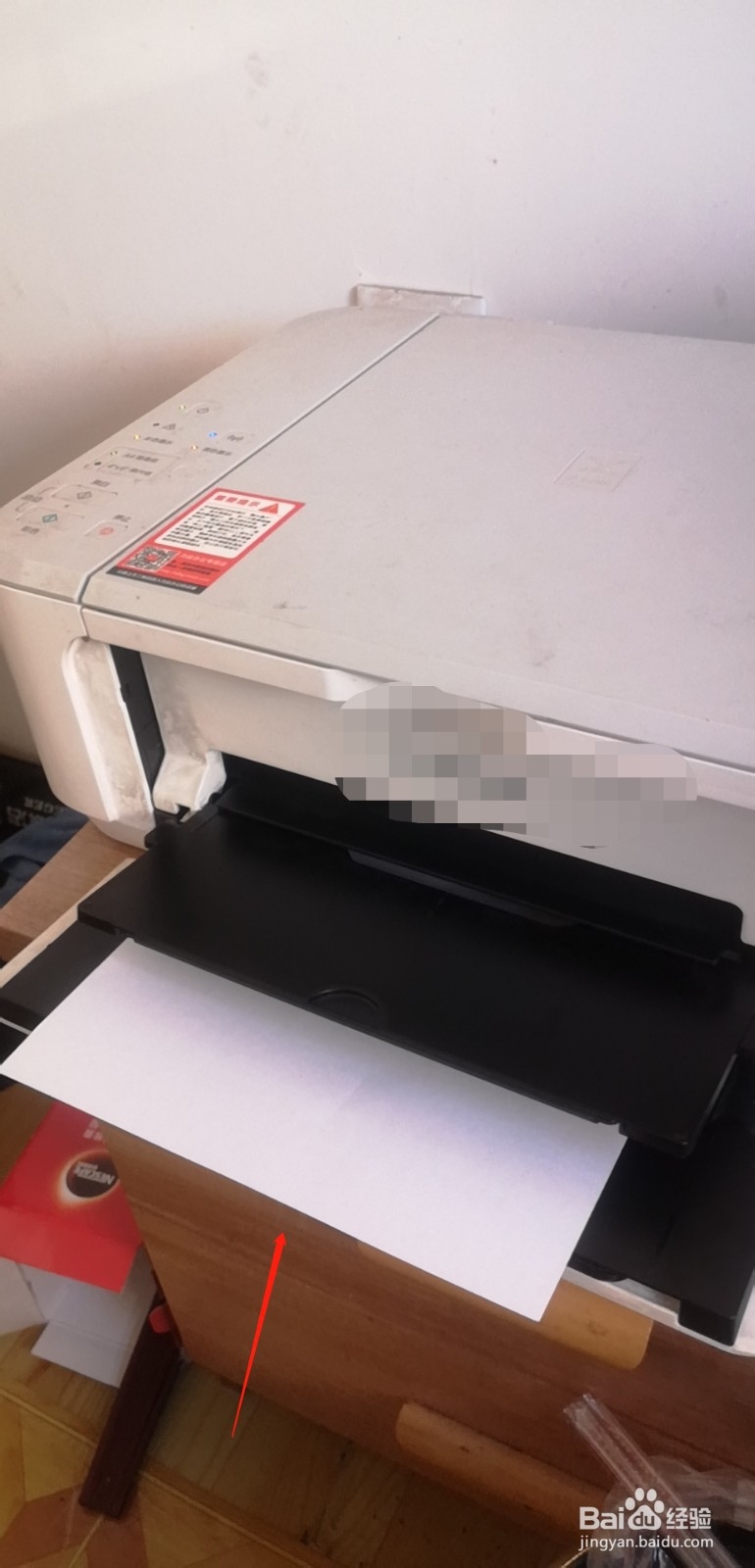
1、首先我们打开打印机,将一张A4打印纸放在挡板下面。
word怎么打印双面A4纸?

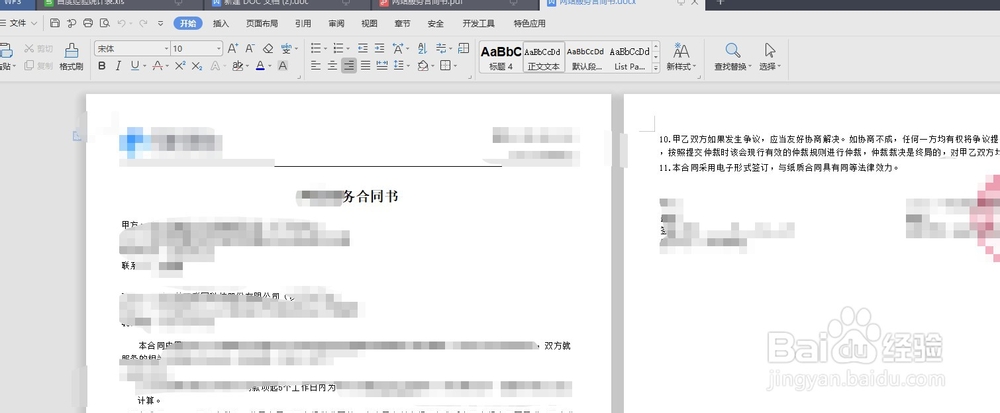
2、然后我们以word或者WPS方法打开一个带有两页的文字内容,我们以一个合同案为例。
word怎么打印双面A4纸?

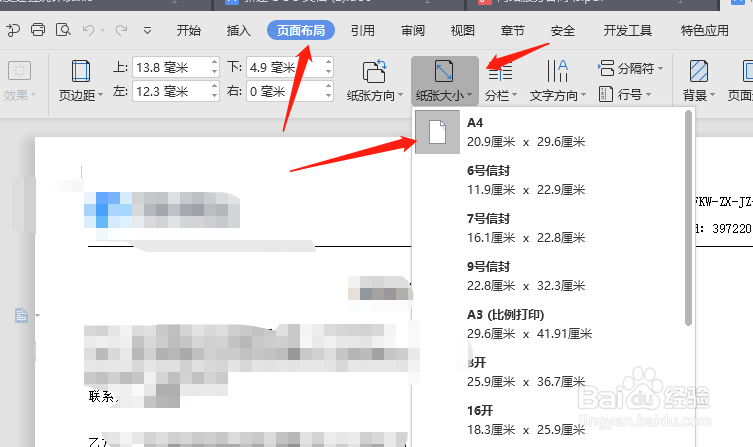
3、接下来点击word上面菜单栏中的“页面布局”,将纸张大小设置成A4。

word怎么打印双面A4纸?

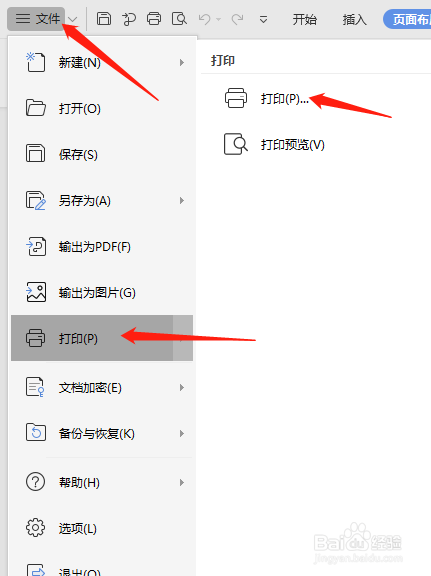
4、完成上述操作后,点击左上角的“文件”,点击“打印”。

word怎么打印双面A4纸?

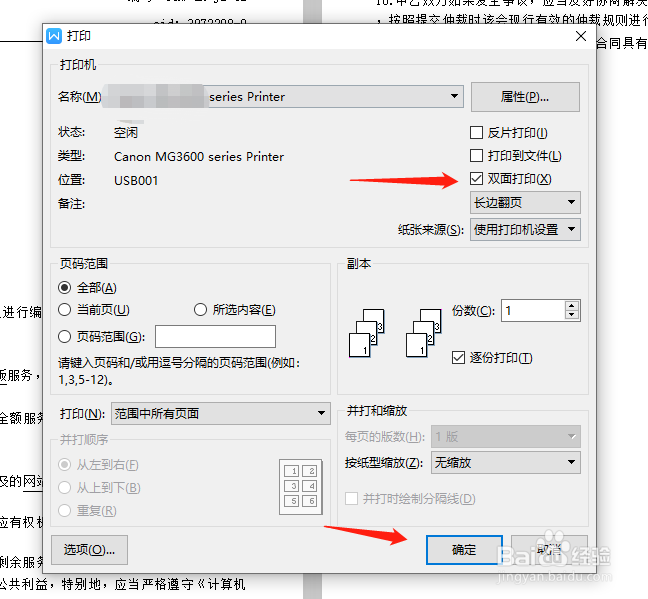
5、进入了打印设置选项后,我们将“双面打印”勾选,点击最下面的打印。

word怎么打印双面A4纸?

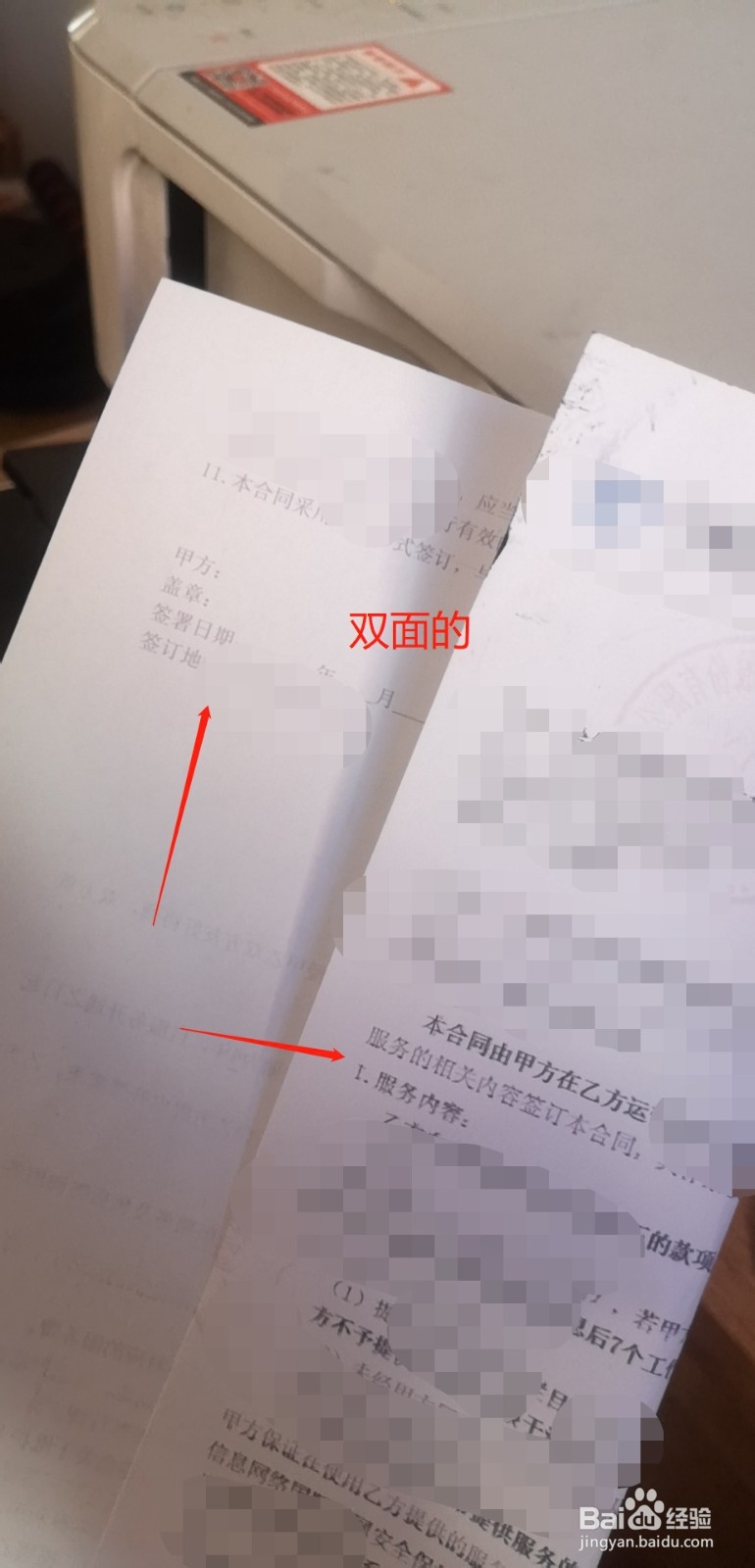
6、这时候打印机会自动打印的,打印机打印完了一页之后,会自动抽进去,再打印一页,打印两次后出来了,A4纸双面就打印完毕了。具体如下图所示,由于我的打印机墨水不够了,所以打印效果不是很清楚,不过操作方法按照上述操作即可。
word怎么打印双面A4纸?

  • 如何打印双面a4纸
  • word文档将两页打印在A4纸正反两面的操作方法
  • word怎么进行双页打印
  • 如何双面打印多页文件
  • 怎么打印正反面到一张纸上?
  • 热门搜索
    科技创新手抄报 关于足球的手抄报 爱祖国手抄报简单漂亮 保护动物手抄报 爱国手抄报图片 劳动最光荣手抄报内容 行为规范手抄报 文明城市手抄报 文明伴我行手抄报 感恩教育手抄报