【Windows】微软拼音输入法如何导出自定义短语

 时间:2026-02-13 06:34:11

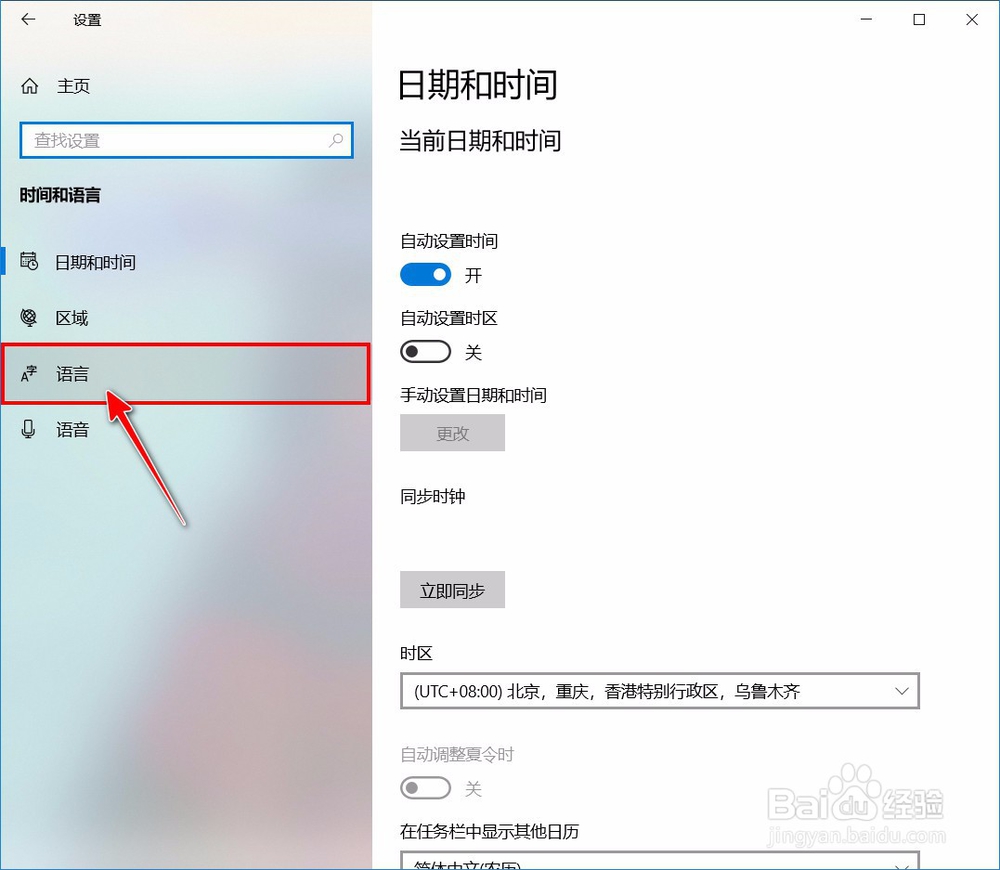
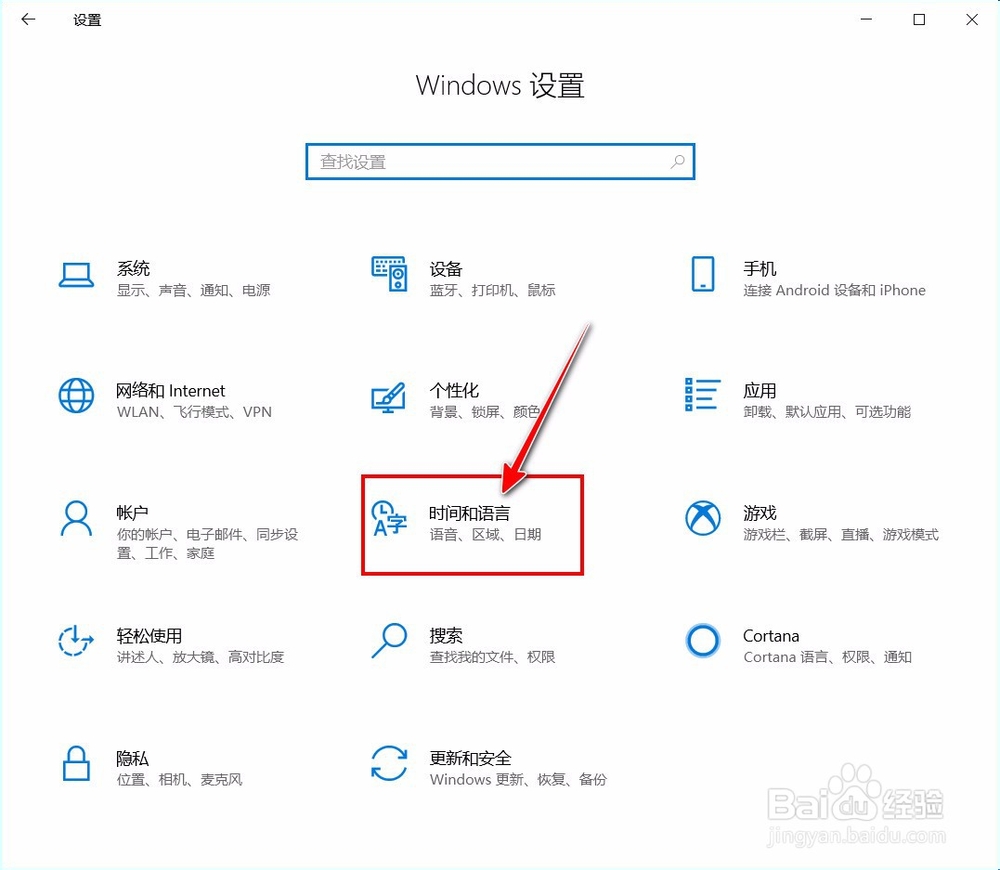
1、在“Windows设置”界面,点击【时间和语言】。
【Windows】微软拼音输入法如何导出自定义短语

2、点击进入【语言】设置。

【Windows】微软拼音输入法如何导出自定义短语

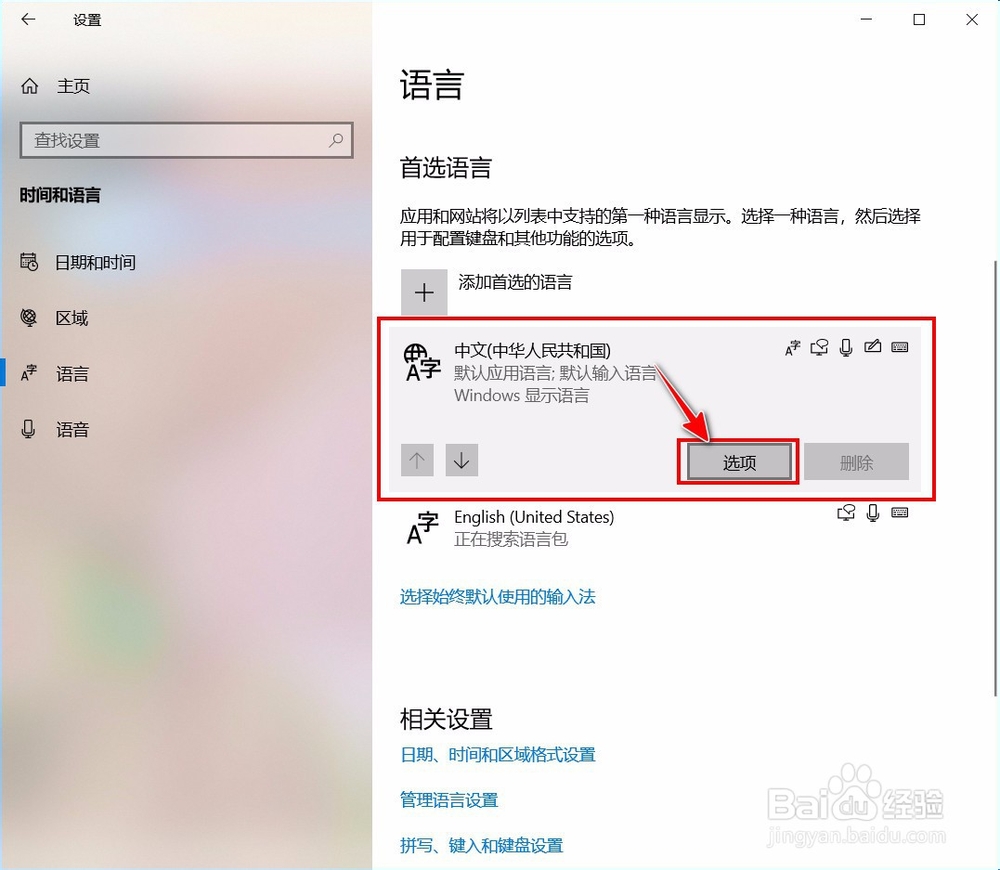
3、点击“首选语言”下“中文”的【选项】。

【Windows】微软拼音输入法如何导出自定义短语

4、点击“键盘”下“微软拼音”的【选项】。

【Windows】微软拼音输入法如何导出自定义短语

5、点击进入【词库和自学习】。

【Windows】微软拼音输入法如何导出自定义短语

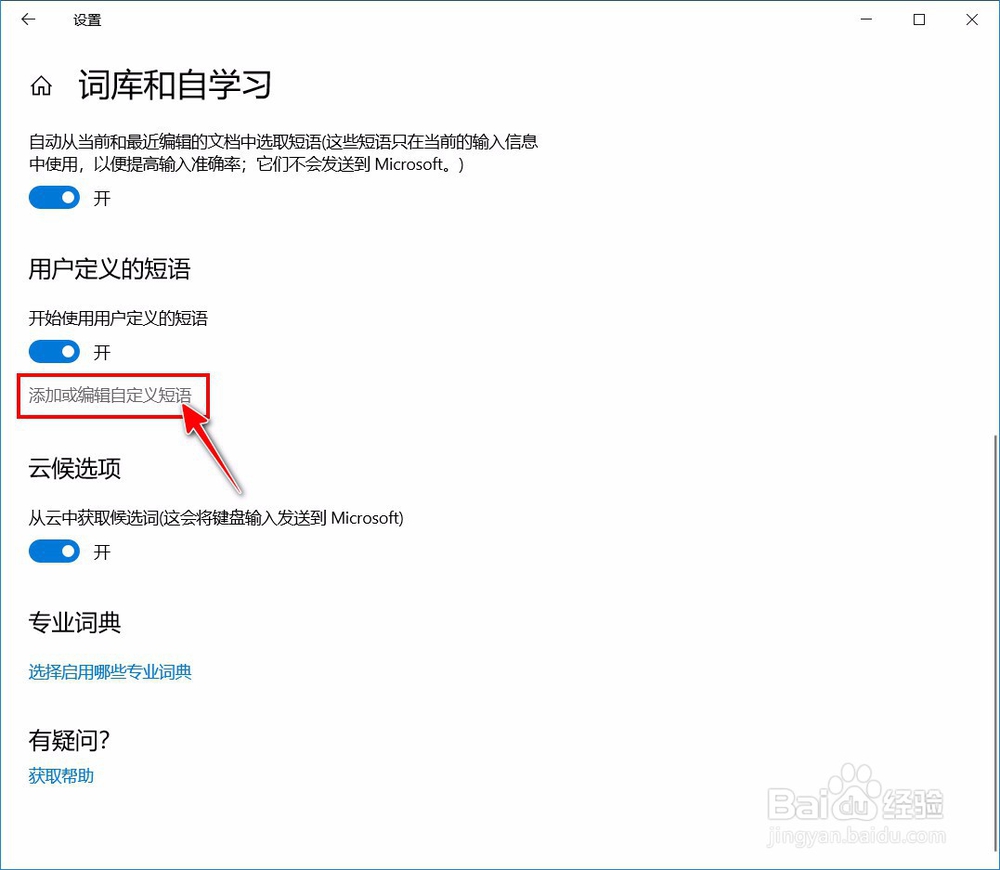
6、点击【添加或编辑自定义短语】。

【Windows】微软拼音输入法如何导出自定义短语

7、在“用户自定义短语”界面,点击【导出】。

【Windows】微软拼音输入法如何导出自定义短语

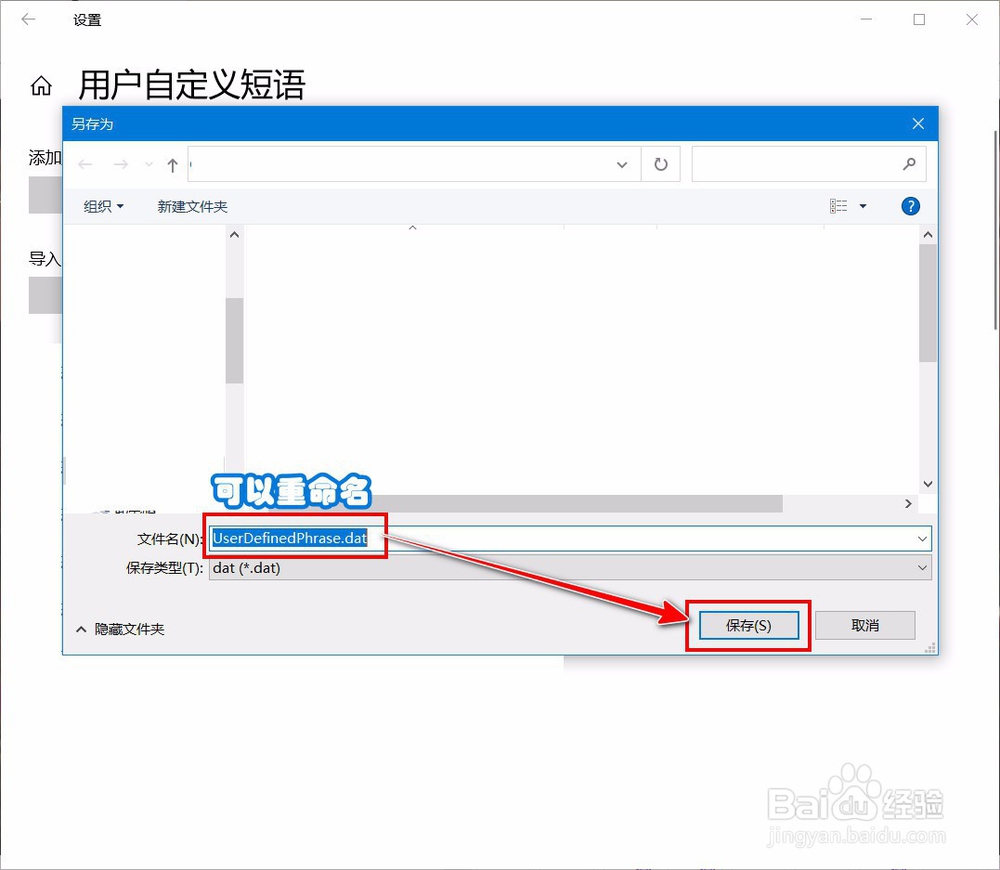
8、选择位置进行保存即可,可以重命名。

【Windows】微软拼音输入法如何导出自定义短语

1、1.在“Windows设置”界面,点击【时间和语言】。

2.点击进入【语言】设置。

3.点击“首选语言”下“中文”的【选项】。

4.点击“键盘”下“微软拼音”的【选项】。

5.点击进入【词库和自学习】。

6.点击【添加或编辑自定义短语】。

7.点击【导出】。

8.选择位置进行保存即可,可以重命名。

  • 介绍一款清热去火的汤
  • 电脑只能上QQ不能上网怎么办
  • 华为手机AI字幕如何更换语言
  • 笔记本风扇报错怎么办
  • 关闭电脑IE浏览器
  • 热门搜索
    小学生手抄报内容 爱眼日手抄报内容 名人手抄报 科学手抄报图片大全 绿色环保手抄报内容 五一劳动节的手抄报 好书推荐手抄报 读书节手抄报内容 普通话的手抄报 畅想2035年手抄报内容