如何在Word文字的中间添加删除线效果

 时间:2026-02-15 16:14:54

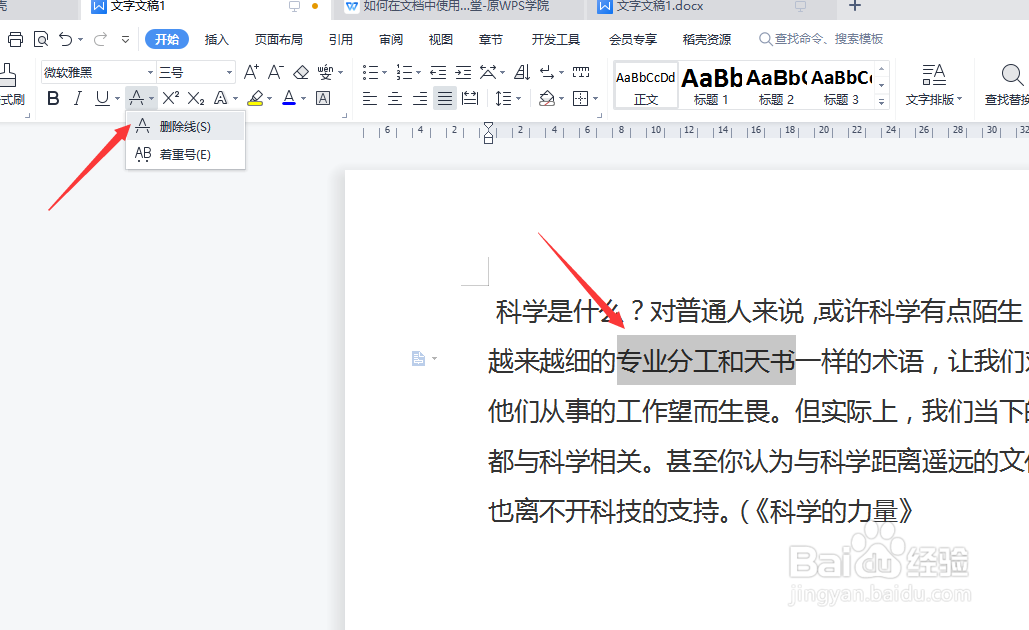
1、首先,我们在Word文档中选中部分文字后,直接在开始功能区中选择删除线。
如何在Word文字的中间添加删除线效果

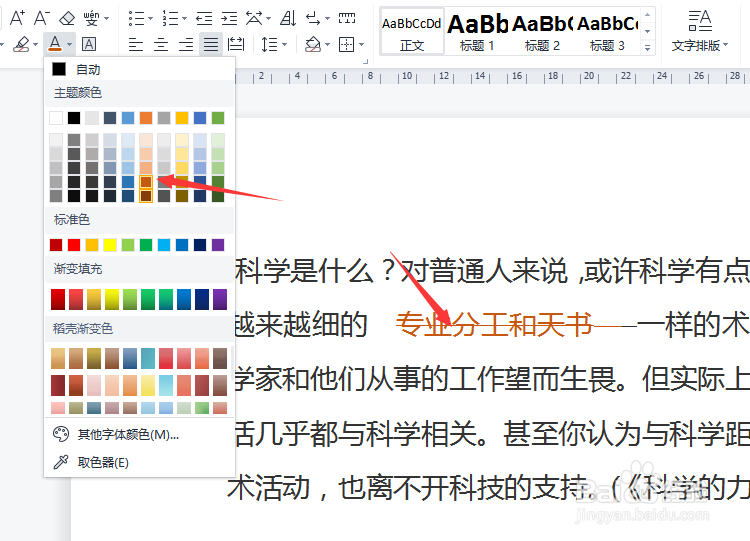
2、有时我们还需要对删除线进行颜色的更改,对此,我们只需要修改文字的颜色就可以实现了。
如何在Word文字的中间添加删除线效果

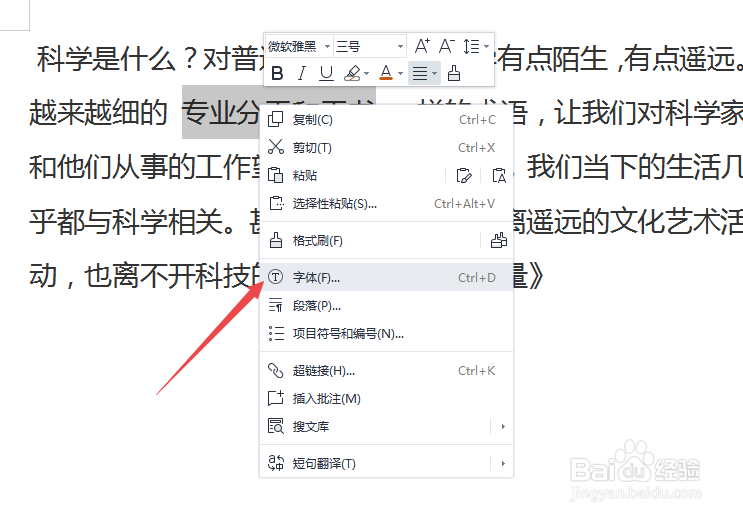
3、同时,我们也可以通过字体属性实现删除线效果的添加操作。如图所示,鼠标右击对应的文字选区,从右键列表中选择“字体”项打开。
如何在Word文字的中间添加删除线效果

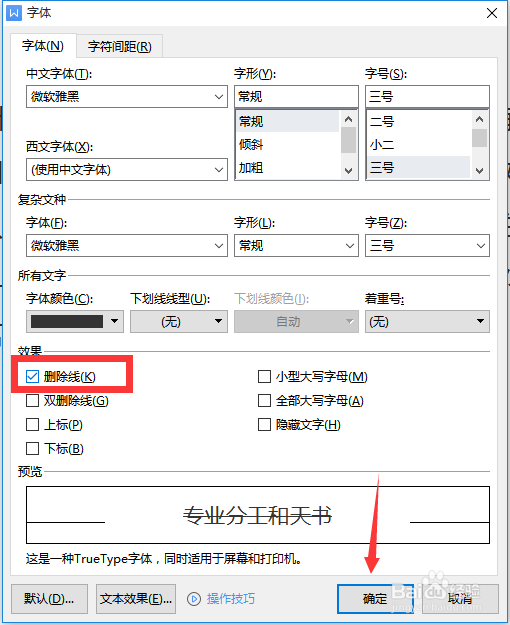
4、在打开的字体属性界面中,在效果列表中勾选删除线选项,就可以实现文字添加删除线的操作了。
如何在Word文字的中间添加删除线效果

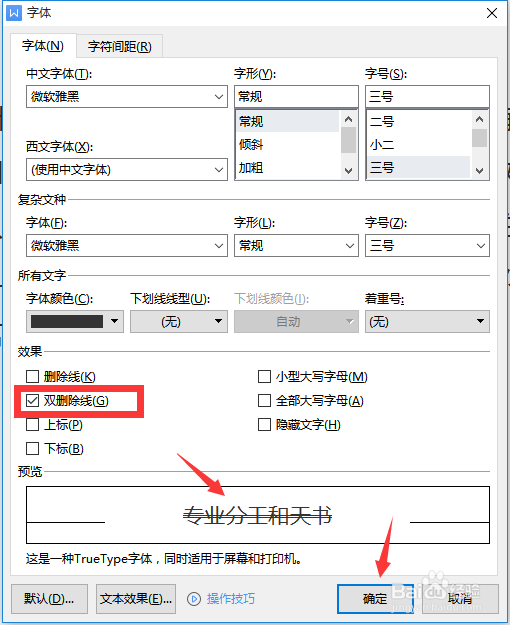
5、当然,如果我们想添加双删除线效果,在此,我们只需要勾选效果列表中的双删除线,点击确定按钮即可。
如何在Word文字的中间添加删除线效果

6、此时我们就会发现,Word中的文字实现了双删除线的添加效果,最终效果如图所示。

如何在Word文字的中间添加删除线效果

  • 怎么给文字添加边框
  • Word文档怎么给文字设置边框
  • Word文字双下划线怎么设置
  • Word文档中怎样设置红色边框
  • 双下划线怎么添加
  • 热门搜索
    感恩的心手抄报 关于母亲节的手抄报 绿色校园手抄报 春节手抄报简单又漂亮 热爱祖国手抄报 法律手抄报 预防病毒手抄报 春天手抄报图片 劳动最光荣手抄报内容 劳动手抄报内容文字