1、首先我们在左边栏中点击进入“我的图库”

2、然后在其中点击“上传图片”

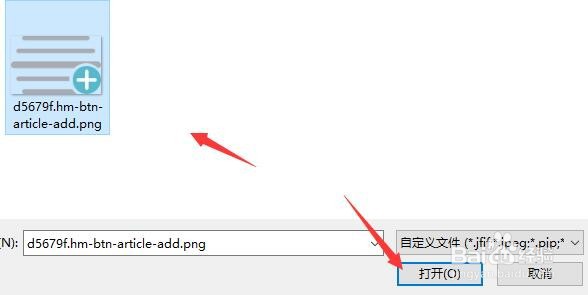
3、接着在本地文件夹中找到想要使用的图片,点击“打开”
4、还可以点击上传图片右边的箭头,选择“导入网络图片”

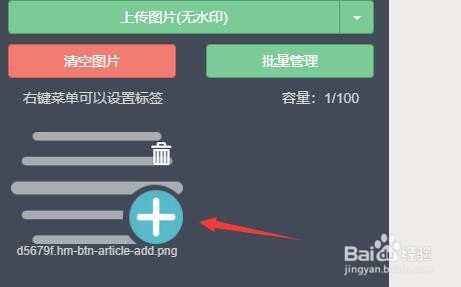
5、上传图片完成后就会在下方列表中看到上传的图片了。
时间:2026-04-24 16:12:11
1、首先我们在左边栏中点击进入“我的图库”
2、然后在其中点击“上传图片”
3、接着在本地文件夹中找到想要使用的图片,点击“打开”
4、还可以点击上传图片右边的箭头,选择“导入网络图片”
5、上传图片完成后就会在下方列表中看到上传的图片了。
