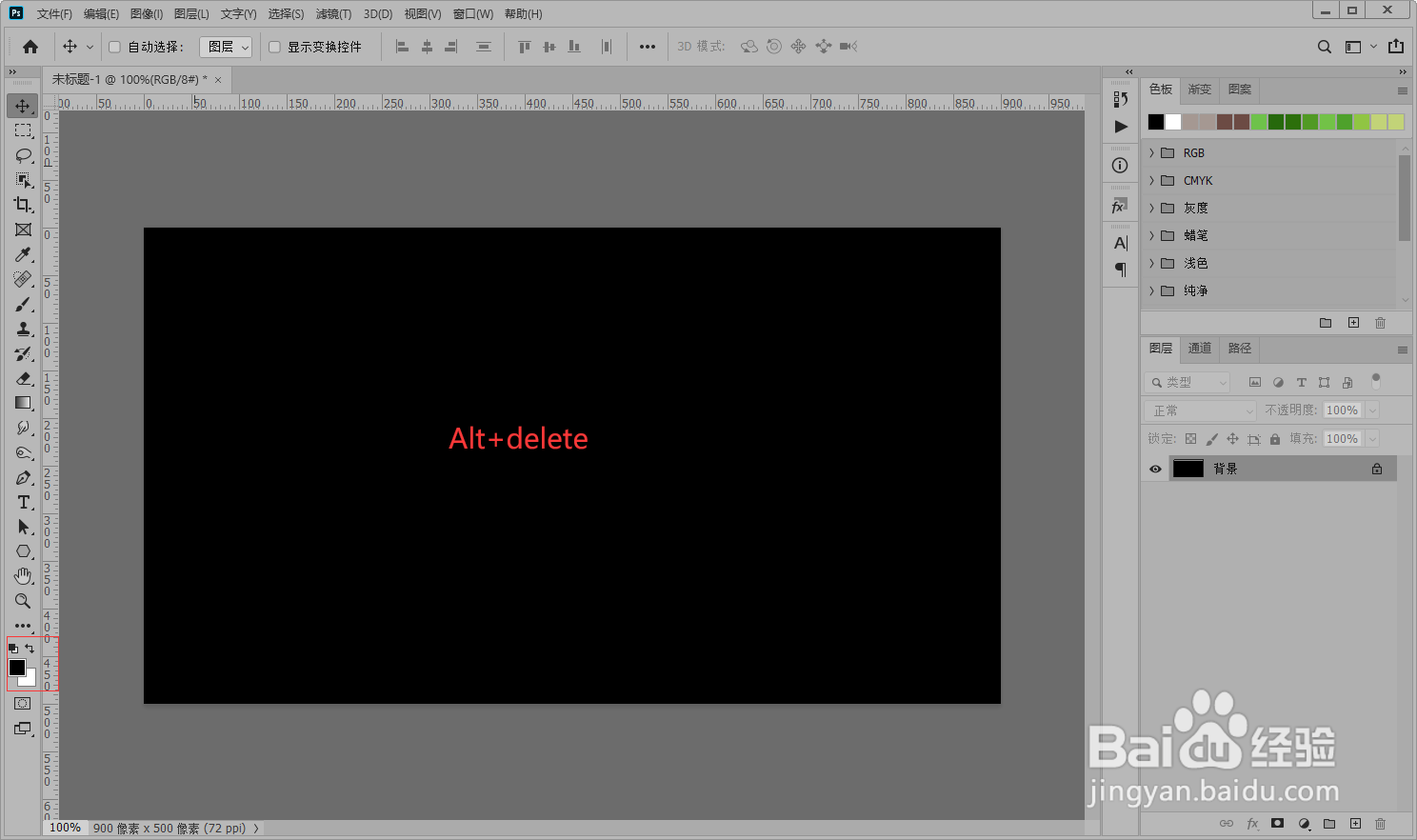
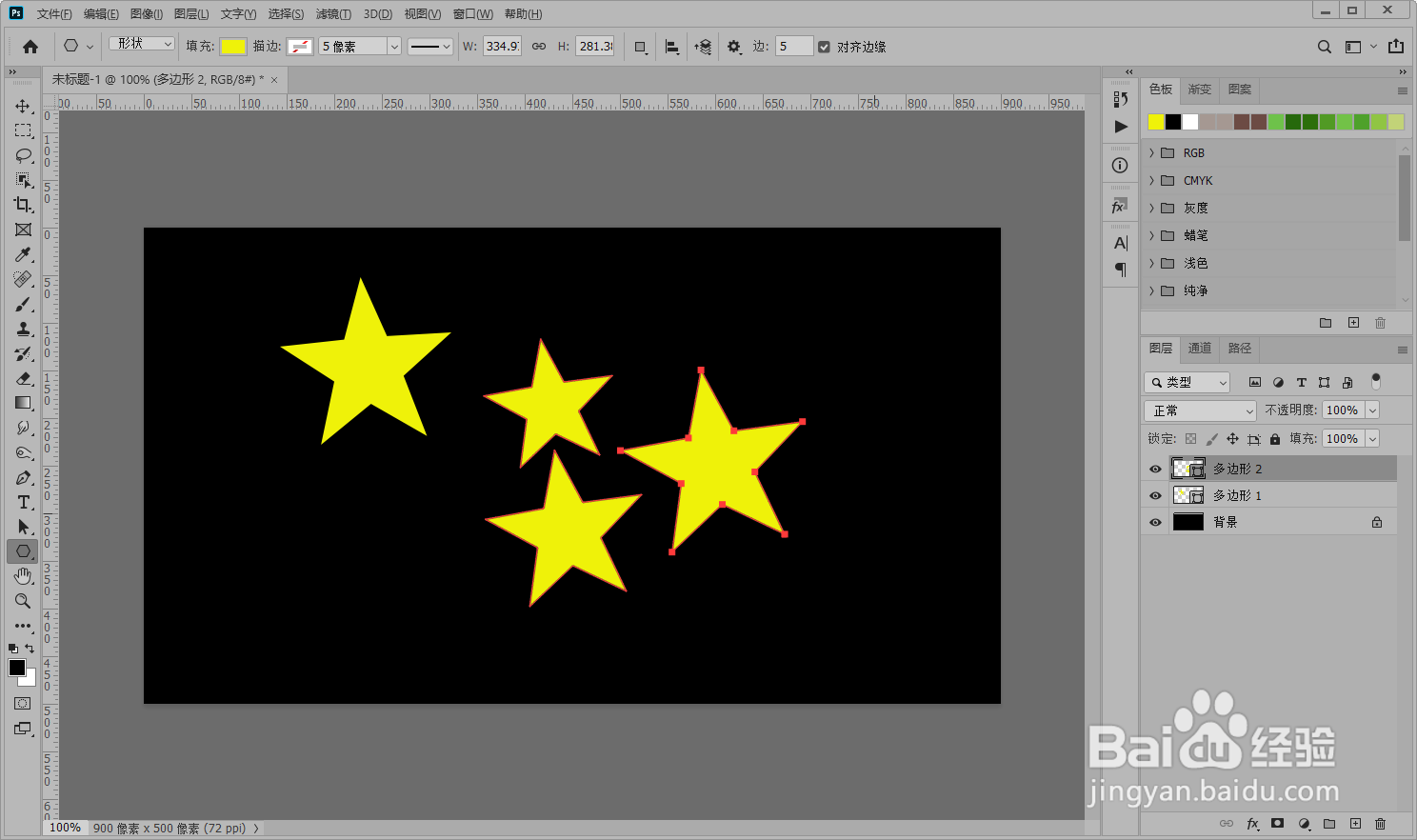
1、打开Photoshop创建一个画布,前景色设置为黑色,按Alt+Delete键把画布填充为黑色。
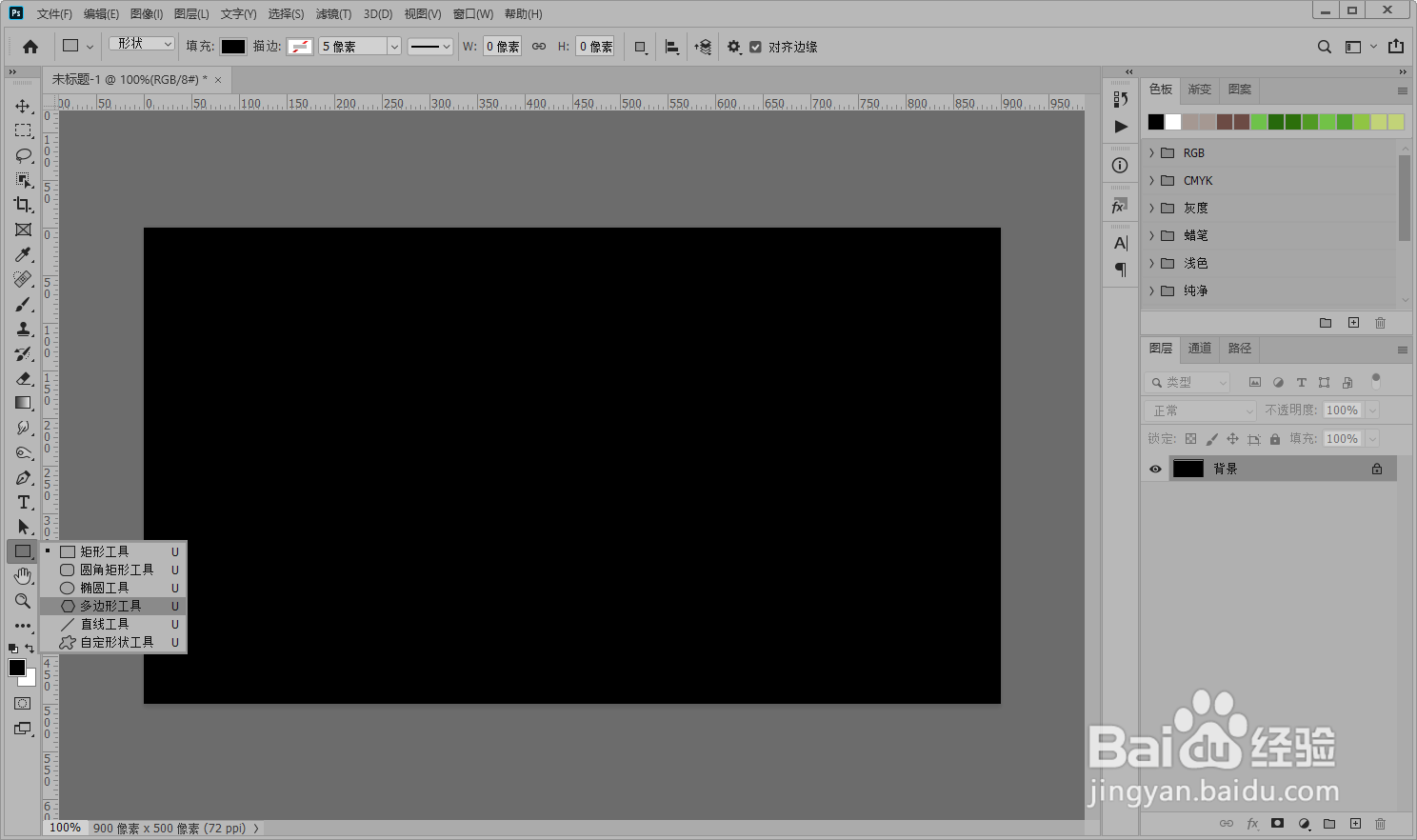
2、鼠标右键矩形工具,点击激活“多边形工具”。炼匠塑
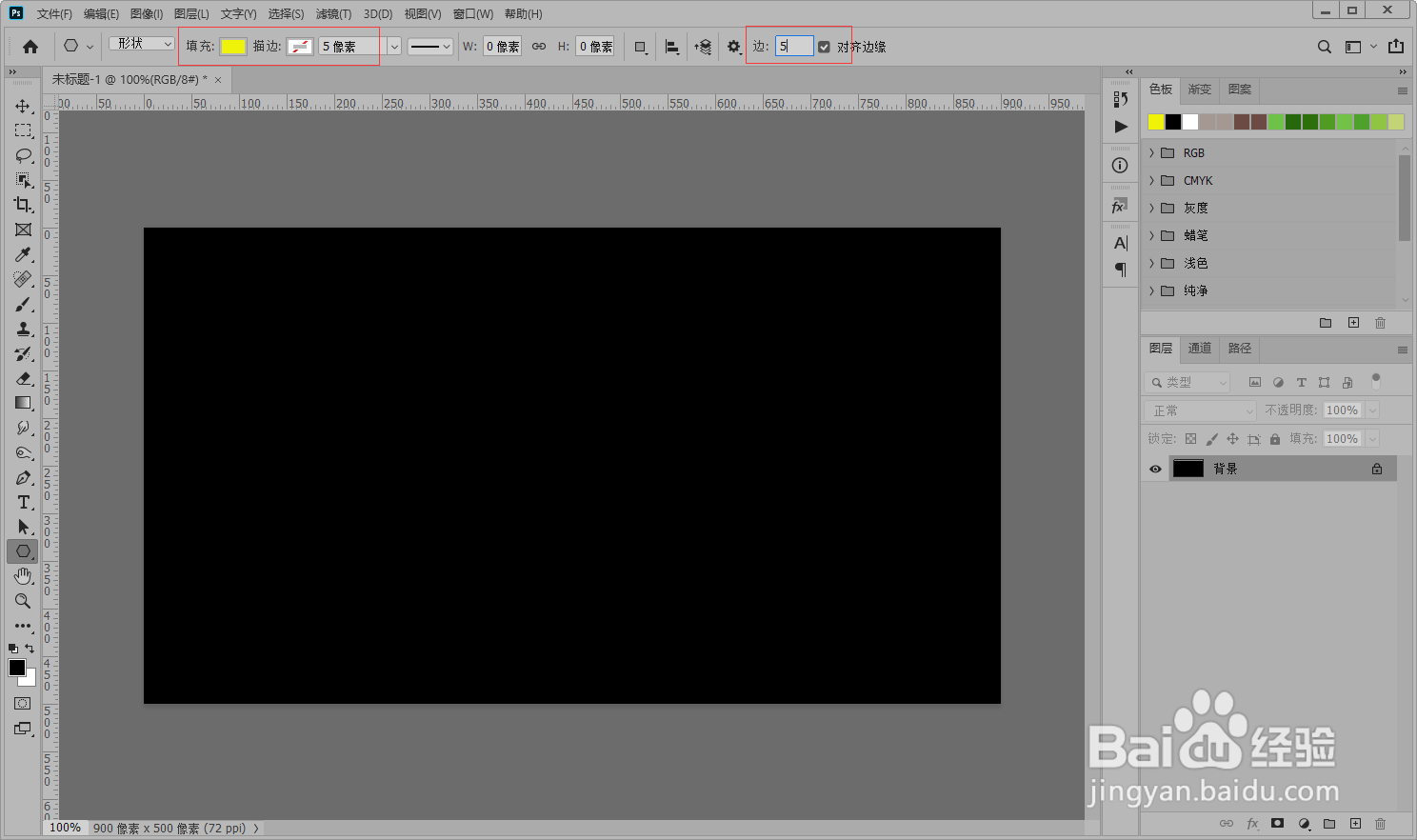
3、填充设置为“黄色”,描边设置为“无”,边设置为“5”。
4、点击“齿轮”图标,打开下来菜单,勾选温处“星形”。
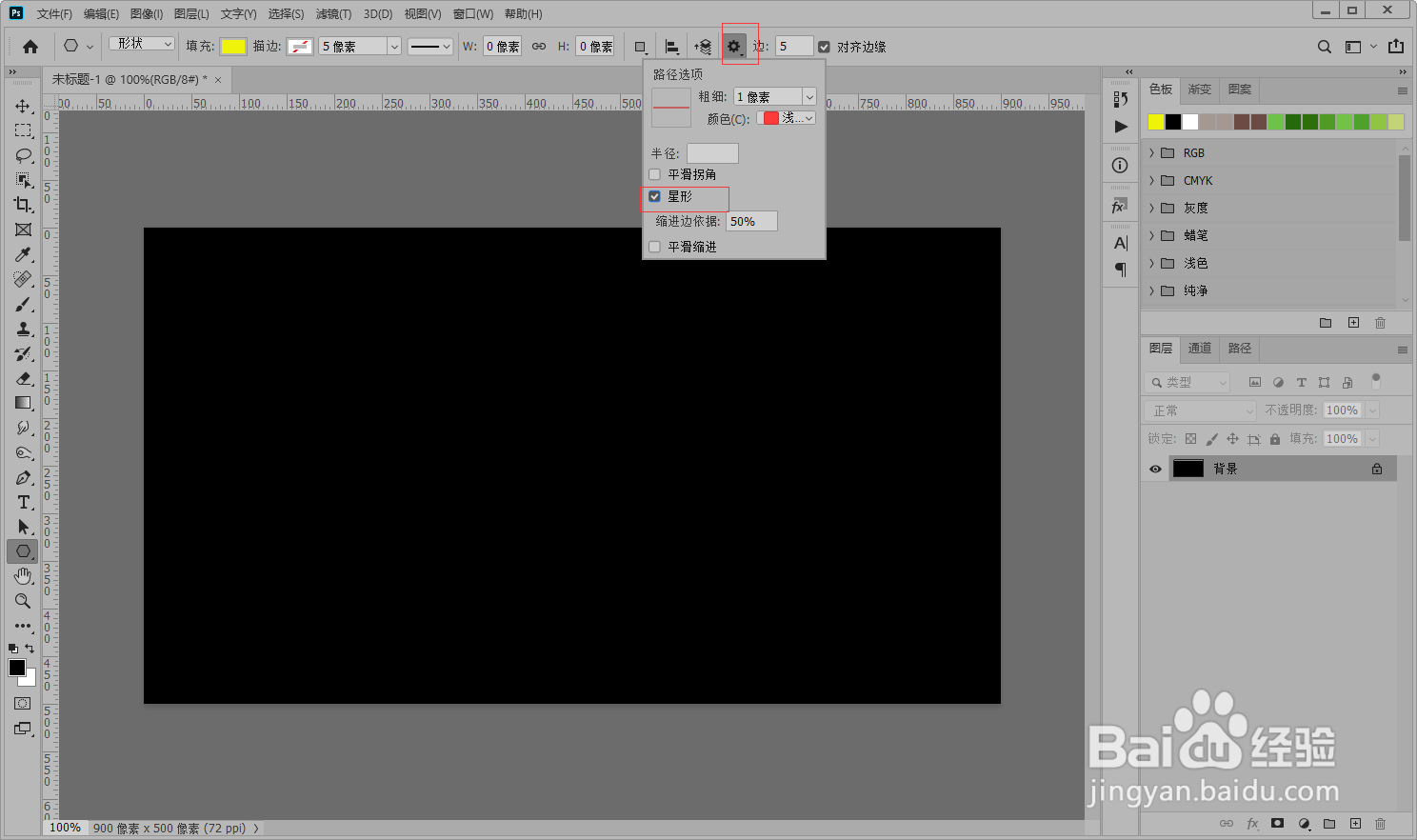
5、这样点住鼠标左键就可以在画布上画五角星图案了泪愁。
时间:2026-04-22 11:58:08
1、打开Photoshop创建一个画布,前景色设置为黑色,按Alt+Delete键把画布填充为黑色。
2、鼠标右键矩形工具,点击激活“多边形工具”。炼匠塑
3、填充设置为“黄色”,描边设置为“无”,边设置为“5”。
4、点击“齿轮”图标,打开下来菜单,勾选温处“星形”。
5、这样点住鼠标左键就可以在画布上画五角星图案了泪愁。
