1、导入 图片 复制一层

2、找到左侧钢笔工具 第一个
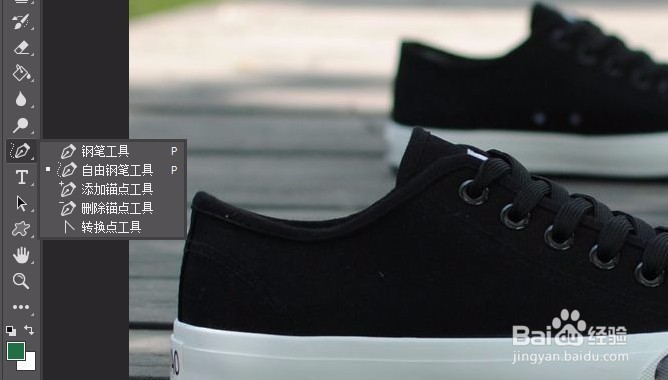
3、勾选出如图所示
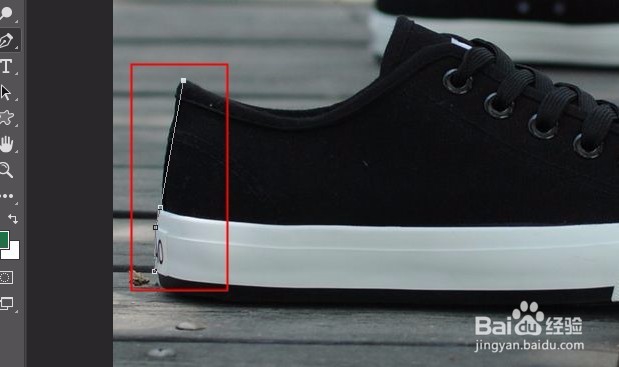
4、现在 在中间(点击线任意一点即可)加一个锚点 如图, 减去锚点 看左侧菜单 直接点击锚点可以删除,
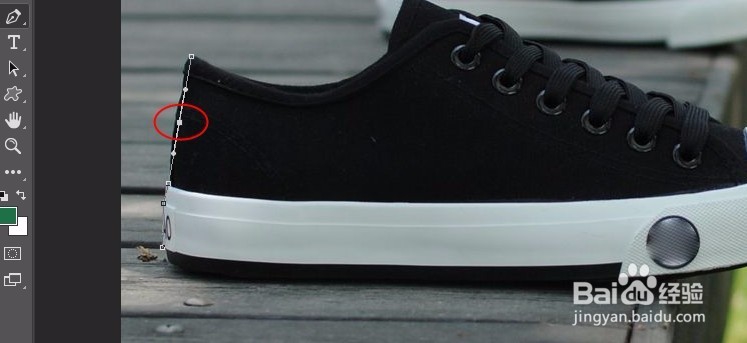
5、安装ctrl可以任意拖动锚点 画出想要的弧形
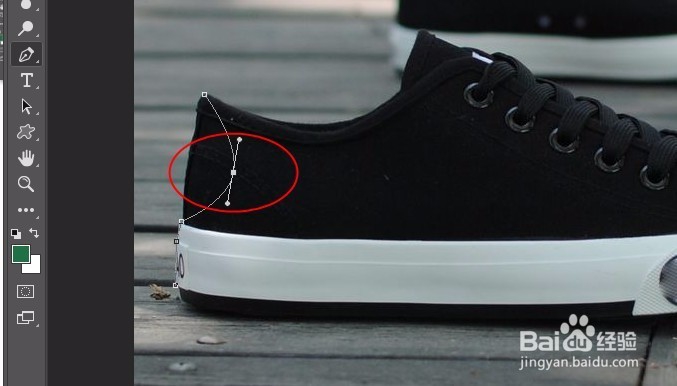
6、同理如图所示 主要就是 在2点之间 建立一个或者多个锚点 调整弧度

7、得到想要的图片后 建立选区 ctrl+enter

8、然后反选 ctrl+shift+1
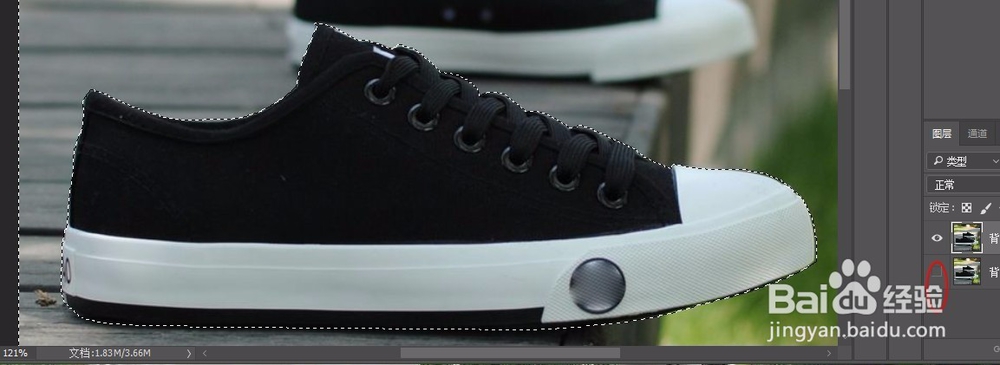
9、然后 关闭背景图层的眼睛 按delete 删除即可。

时间:2026-04-22 01:37:39
1、导入 图片 复制一层
2、找到左侧钢笔工具 第一个
3、勾选出如图所示
4、现在 在中间(点击线任意一点即可)加一个锚点 如图, 减去锚点 看左侧菜单 直接点击锚点可以删除,
5、安装ctrl可以任意拖动锚点 画出想要的弧形
6、同理如图所示 主要就是 在2点之间 建立一个或者多个锚点 调整弧度
7、得到想要的图片后 建立选区 ctrl+enter
8、然后反选 ctrl+shift+1
9、然后 关闭背景图层的眼睛 按delete 删除即可。
