ps制作五边形的钻石

 时间:2024-10-13 14:55:31

1、在ps软件中,新建一个800*800的文档,背景色填充为黑色,选择自定形状工具,画一个五边形的形状,如图所示

ps制作五边形的钻石

2、点击五边形的图层右键栅格化图层,再按ctrl+J复制一个图层,如图所示

ps制作五边形的钻石

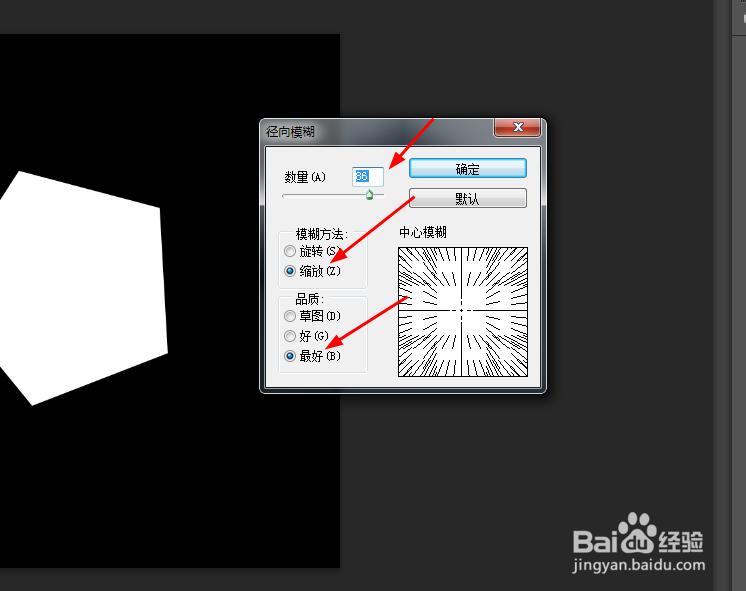
3、先隐藏五边形的图层副本,选择五边形的图层,在滤镜中添加径向模糊,如图所示

ps制作五边形的钻石ps制作五边形的钻石

4、按ctrl点击五边形的形状图层副本生成选区,在菜单栏上选择羽化,再按delete删除键,如图所示

ps制作五边形的钻石ps制作五边形的钻石ps制作五边形的钻石

5、接着在五边形的图层上面创建色相/饱和度的调整图层,如图所示

ps制作五边形的钻石

6、接下来双击五边形的图层副本添加图层样式,调整一下颜色叠加,如图所示

ps制作五边形的钻石

7、打开一张钻石的图片,然后把钻石的图层模式改为深色,如图所示

ps制作五边形的钻石
  • Photoshop精修金属手表产品图
  • Photoshop设计立体效果的手机图标教程
  • Ps制作海洋波纹背景
  • PhotoShop绘制卡通老鼠插画的详细教程
  • ps教程--制作巧克力的效果
  • 热门搜索
    文明手抄报内容 清明节手抄报大全图片 珍爱生命预防溺水手抄报 一二年级安全手抄报 向国旗敬礼手抄报 重阳节手抄报简单又漂亮 民法典手抄报 名人名言手抄报 开学第一课手抄报 防灾减灾的手抄报