PS如何利用背景橡皮擦工具抠图半透明物体

 时间:2026-02-14 21:28:45

1、如图所示,首先我们在PS中打开相应的半透明物体。

PS如何利用背景橡皮擦工具抠图半透明物体

2、接下来,我们需要对前景色和背景色进行设置,再次,分别将前景色设置为@明物体的颜色,将背景色设置为想要去除的背景部分。

PS如何利用背景橡皮擦工具抠图半透明物体

PS如何利用背景橡皮擦工具抠图半透明物体

3、然后我们还需要对背景橡皮擦工具的相关属性进行设置,其中包括采样点的设置。

PS如何利用背景橡皮擦工具抠图半透明物体

4、接下来我们直接对人物及物体半透明部分进行涂抹,就可以实现背景色的祛除操作了。

PS如何利用背景橡皮擦工具抠图半透明物体

PS如何利用背景橡皮擦工具抠图半透明物体

5、同时,我们还需要对背景部分进行删除,以确保我们所需要替换的背景部分全部被选中其删除。

PS如何利用背景橡皮擦工具抠图半透明物体

6、最后我们就可以查看效果啦!创建一个新的背景图层,并且添加一种新的背景图片就可以了。
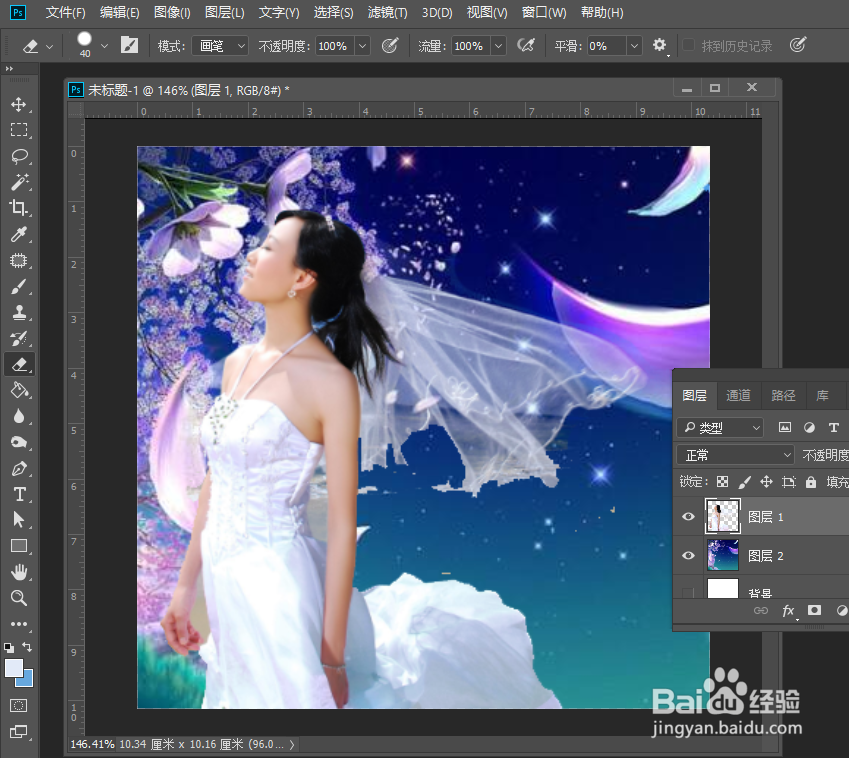
PS如何利用背景橡皮擦工具抠图半透明物体

  • Photoshop教程——自制电池
  • ps看不清参考线怎么办
  • Photoshop教程--制作棉布的纹理效果
  • PS快速制作光线条效果。
  • photoshop中如何达到光晕、渐变效果
  • 热门搜索
    我们的节日手抄报 心理健康手抄报模板 名人手抄报 抗日手抄报 超简单清明节手抄报 预防新型冠状病毒手抄报 我爱祖国的手抄报 初中生手抄报 歌颂祖国手抄报 元旦的手抄报