ppt目录如何做成抽拉效果

 时间:2026-05-03 11:37:15

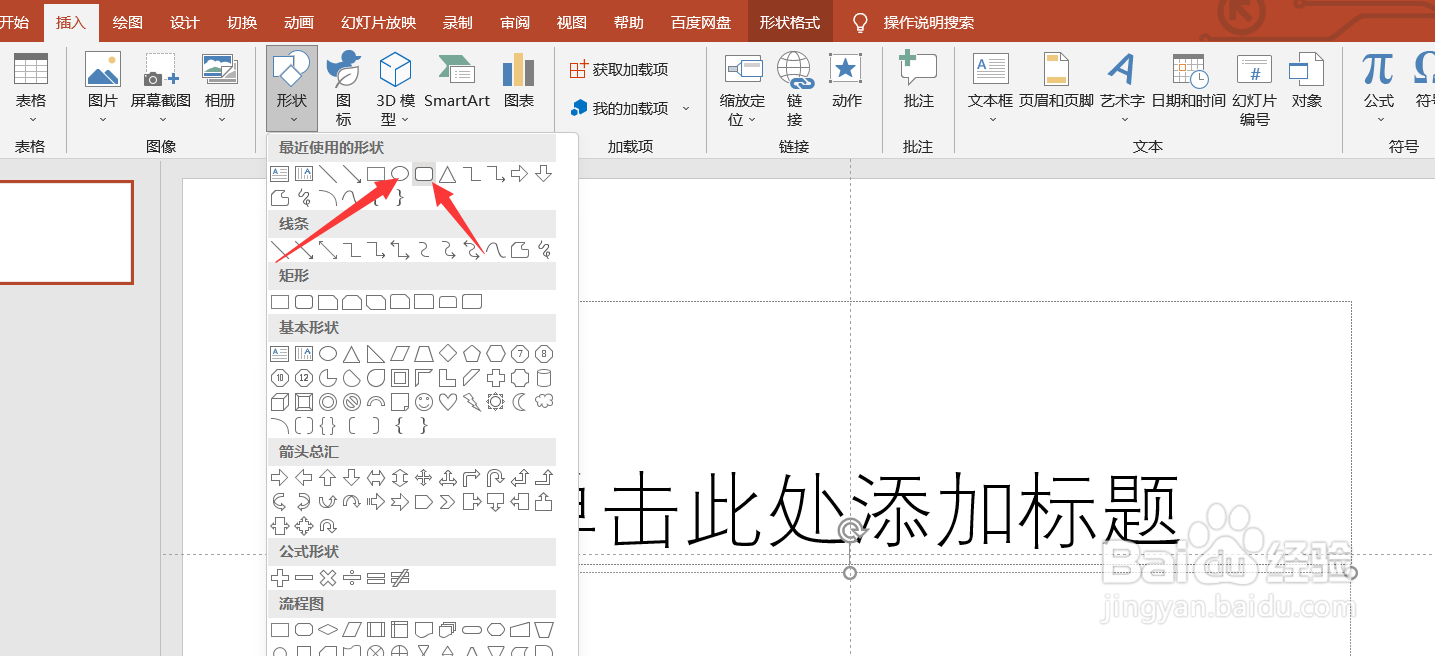
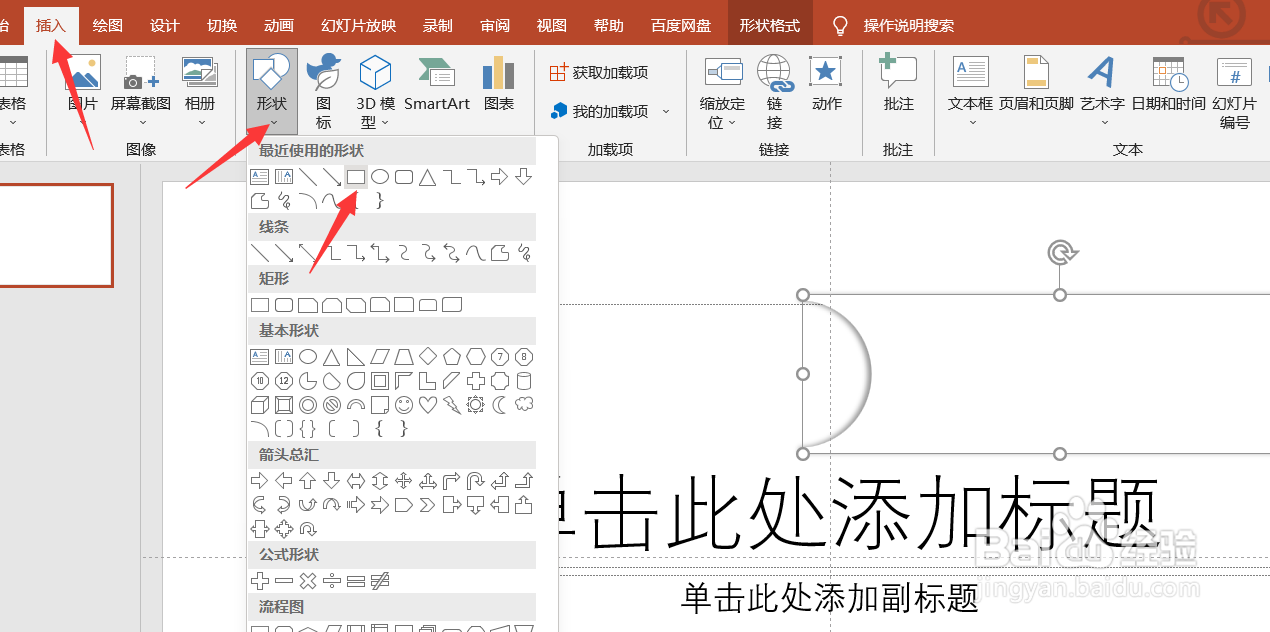
1、首先打开ppt软件,之后点击上方工具条中的【插入】-【形状】,分别选择矩形圆形进行插入。

ppt目录如何做成抽拉效果

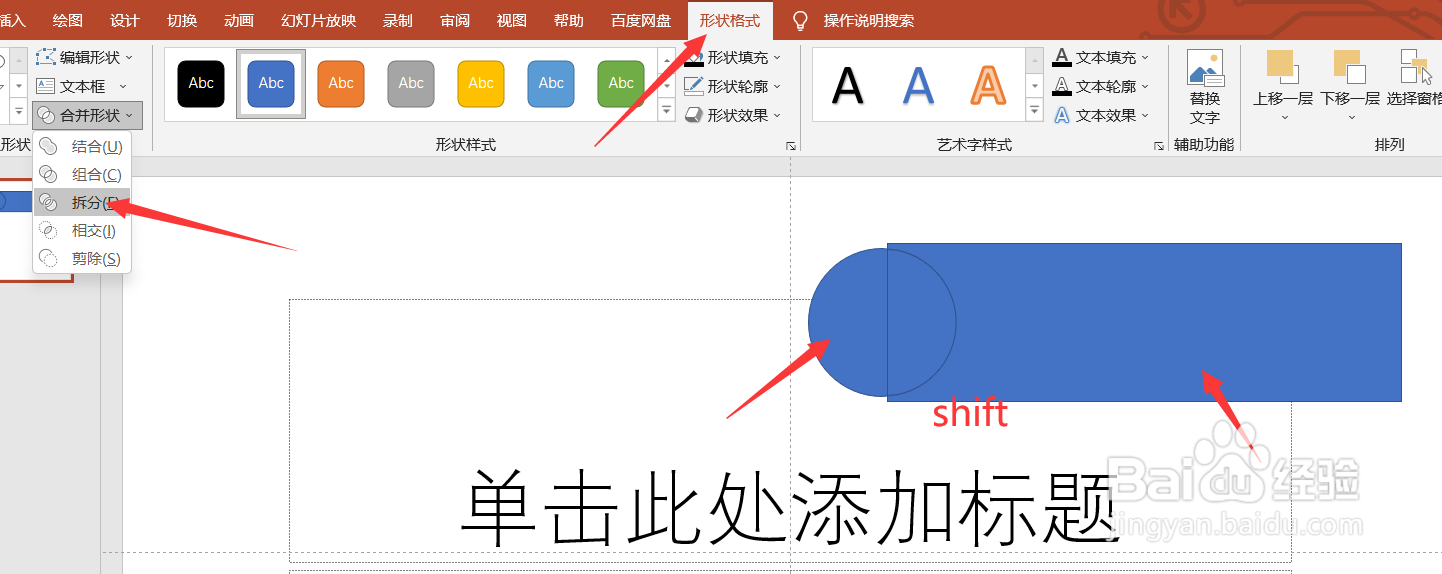
2、按住shift选中这两个图形,之后点击【形状格式】-【拆分】。

ppt目录如何做成抽拉效果

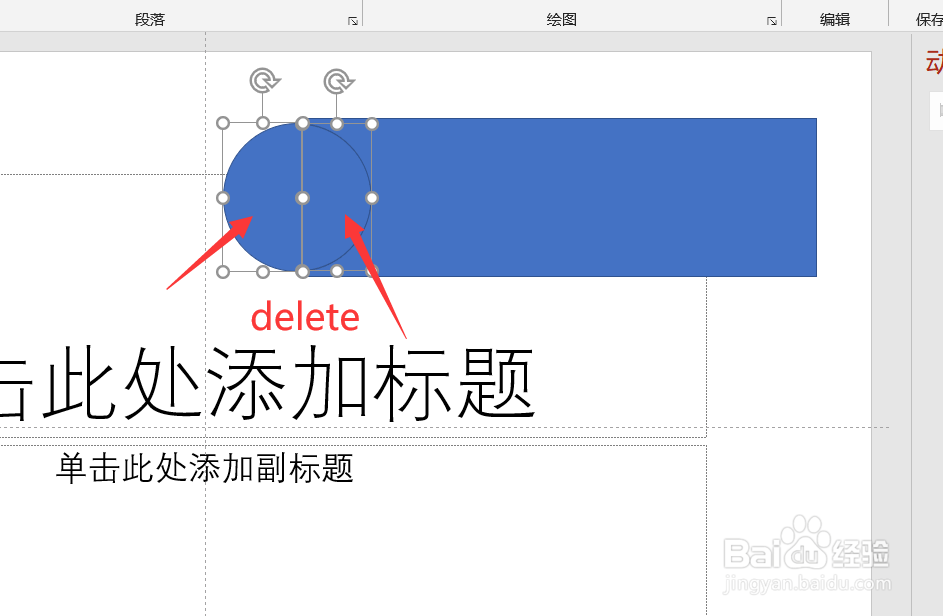
3、分别选中两个半圆,之后点击delete进行删除。

ppt目录如何做成抽拉效果

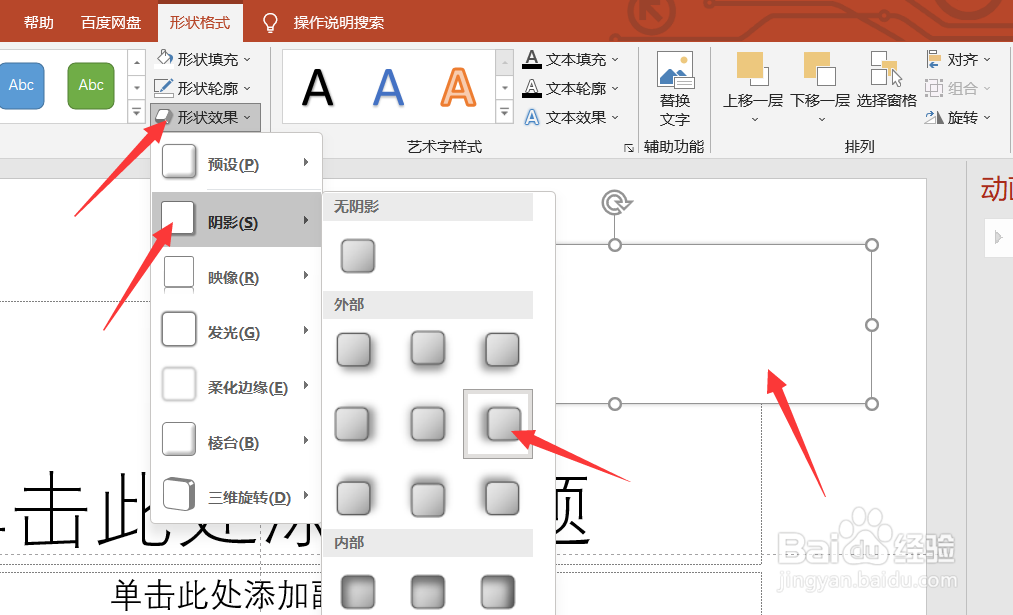
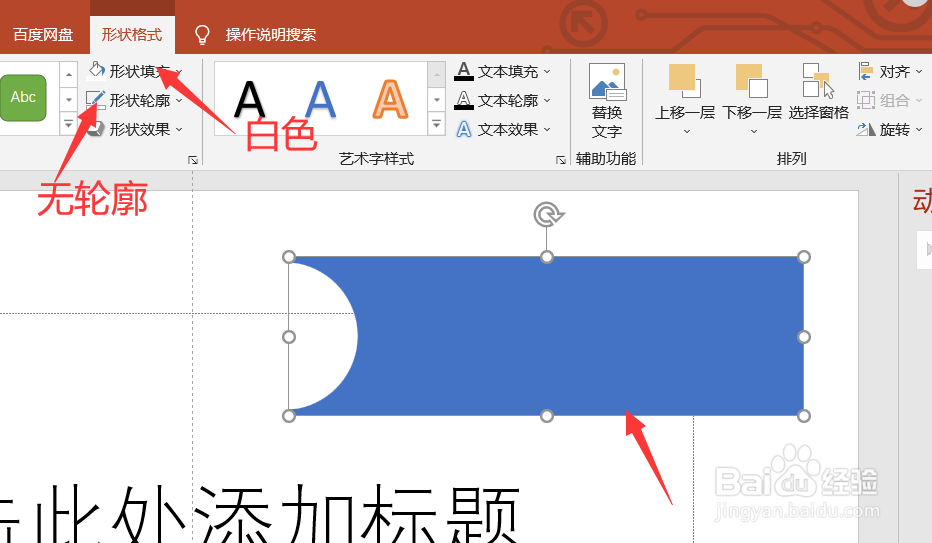
4、选中剩下这个形状将其设置为无轮廓、填充为白色,并在【形状效果】中为其选中个合适的阴影效果。
ppt目录如何做成抽拉效果

ppt目录如何做成抽拉效果

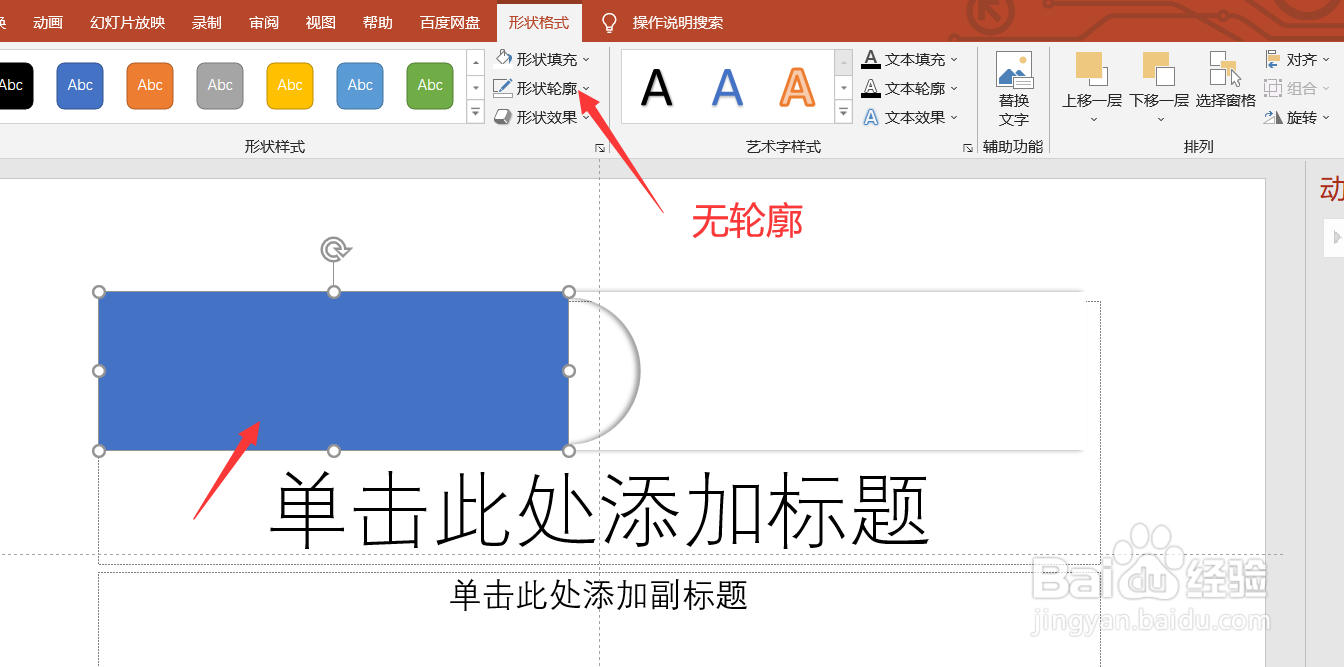
5、接下来再次插入一个矩形,并将这个矩形设置为无轮廓。

ppt目录如何做成抽拉效果

ppt目录如何做成抽拉效果

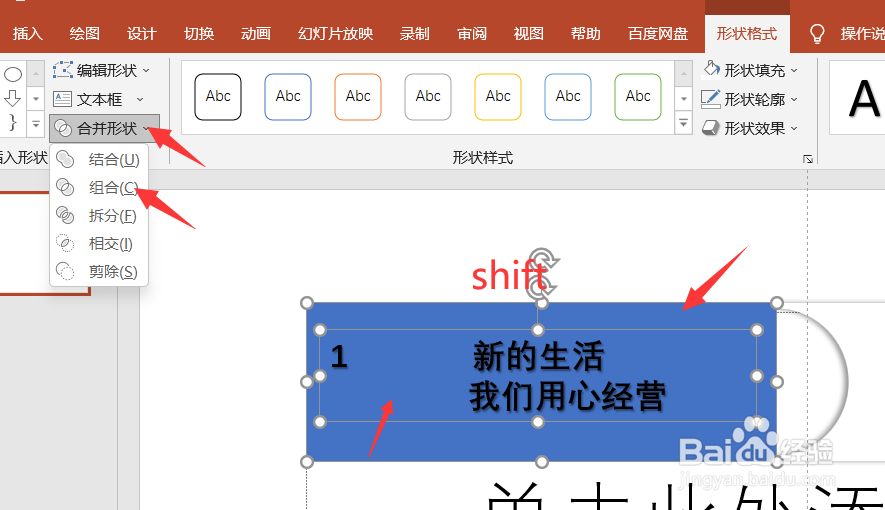
6、在这个矩形上添加好对应的文字,再将文字和这个矩形选中进行组合。

ppt目录如何做成抽拉效果

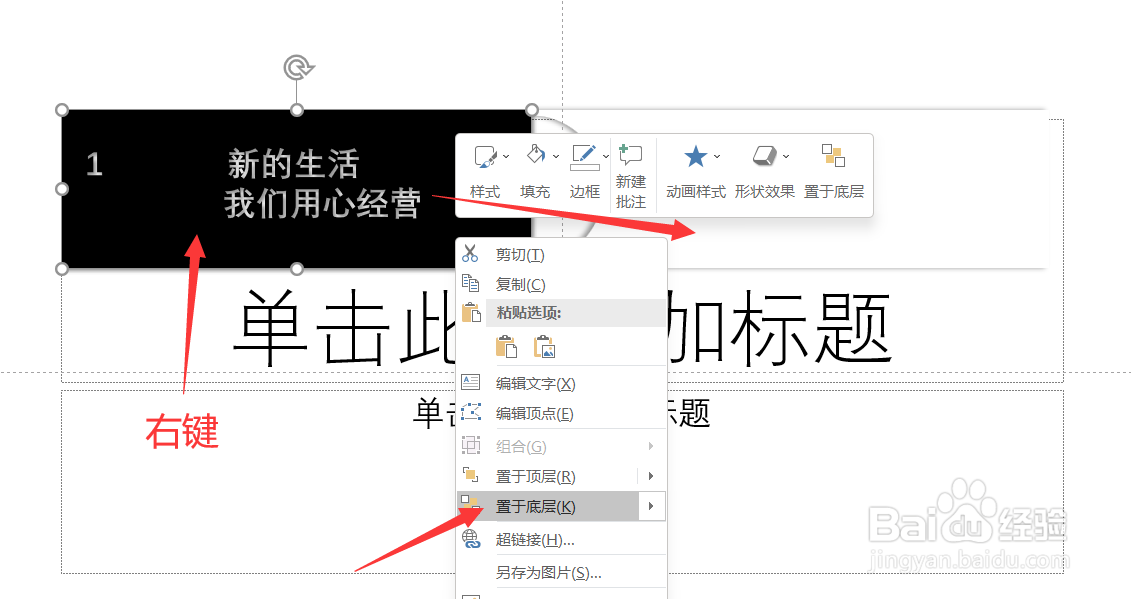
7、右键点击组合好的这部分,选择【置于底层】,并将其拉进另一个图形中。

ppt目录如何做成抽拉效果

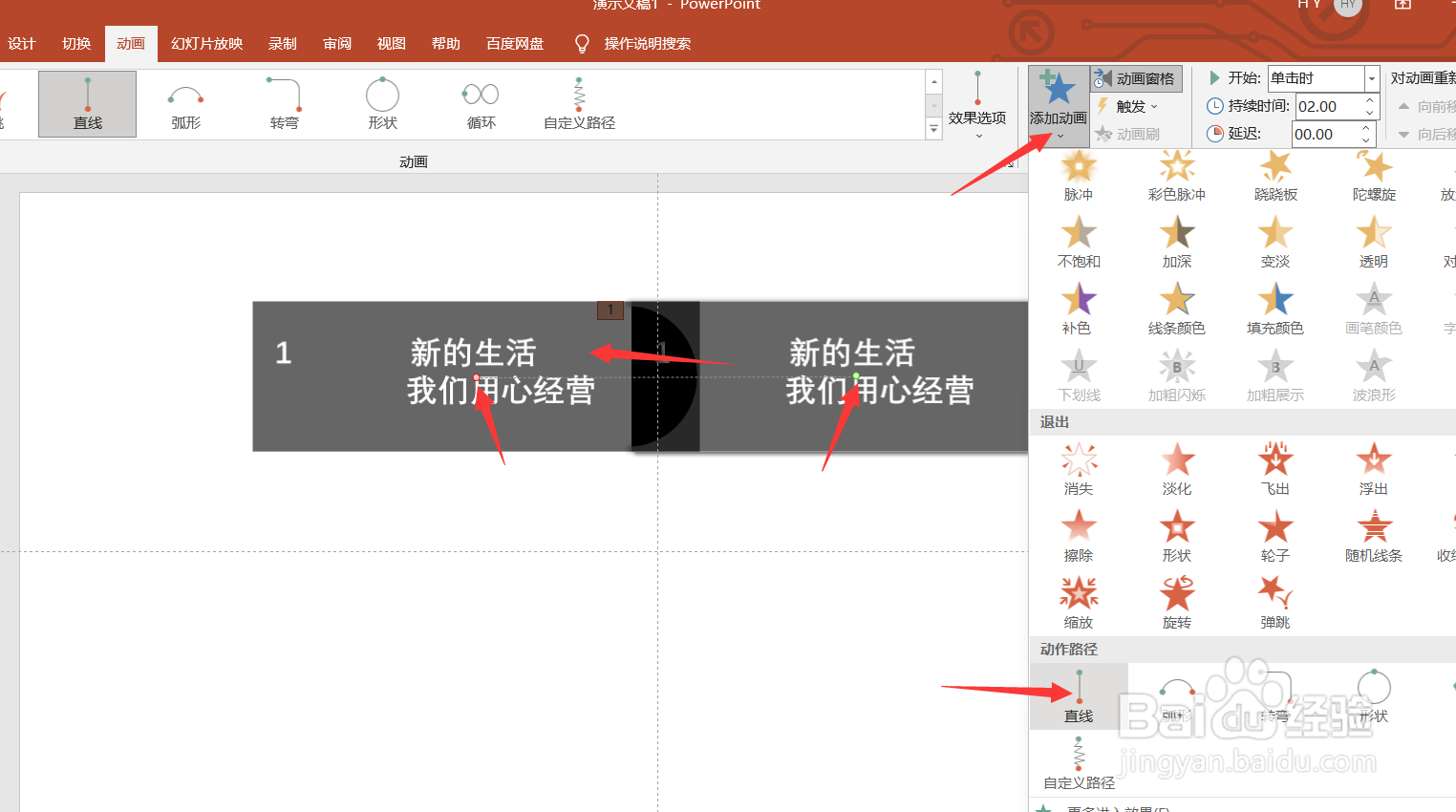
8、最后为文字这个图形添加上直线向左移动的动画效果即可。

ppt目录如何做成抽拉效果

  • ppt怎么制作镂空图片效果
  • PPT如何制作和设置旋转退出动画效果
  • 怎么将音乐插入幻灯片并自动播放
  • 如何利用PPT做出金箍棒的神奇效果
  • 清除艺术字不能清除什么?
  • 热门搜索
    文明交通手抄报内容 三国演义手抄报内容 交通安全的手抄报 尊敬老人手抄报 校园文化手抄报 科学小知识手抄报 文明乘车手抄报 文明礼仪的手抄报 安全法制教育手抄报 法制手抄报资料