1、首先,我们在表格中利用插入文本框功能,输入如图所示的文字内容。

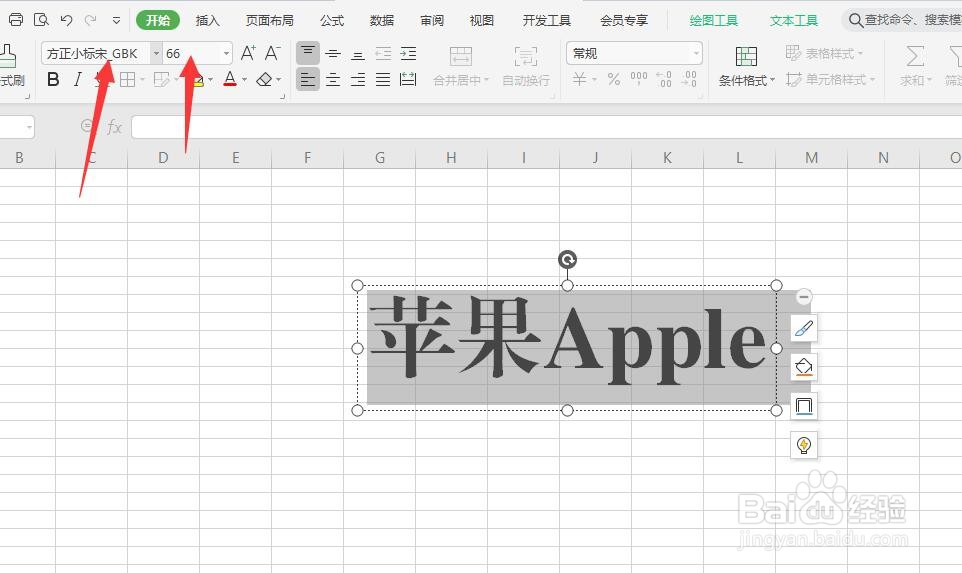
2、接下来我们选中文本框中的文字,对其字体和文字大小进行设置。
3、接下来,我们点击文本轮廓下拉列表,在此,我们针对当前文字设置一种文本轮廓样式。


4、同时,我们点击文本颜色限量列表,从中选择一种无色或者白色作为文本的填充颜色。


5、最后我们就会发现,对应的文字镂空效果已经完成,此时,我们可以通过调整文本边框和轮廓增加其立体效果。


时间:2026-05-06 01:18:33
1、首先,我们在表格中利用插入文本框功能,输入如图所示的文字内容。
2、接下来我们选中文本框中的文字,对其字体和文字大小进行设置。
3、接下来,我们点击文本轮廓下拉列表,在此,我们针对当前文字设置一种文本轮廓样式。
4、同时,我们点击文本颜色限量列表,从中选择一种无色或者白色作为文本的填充颜色。
5、最后我们就会发现,对应的文字镂空效果已经完成,此时,我们可以通过调整文本边框和轮廓增加其立体效果。
