ppt如何设置图片出现和规定时间自动消失退出?

 时间:2026-02-15 15:19:39

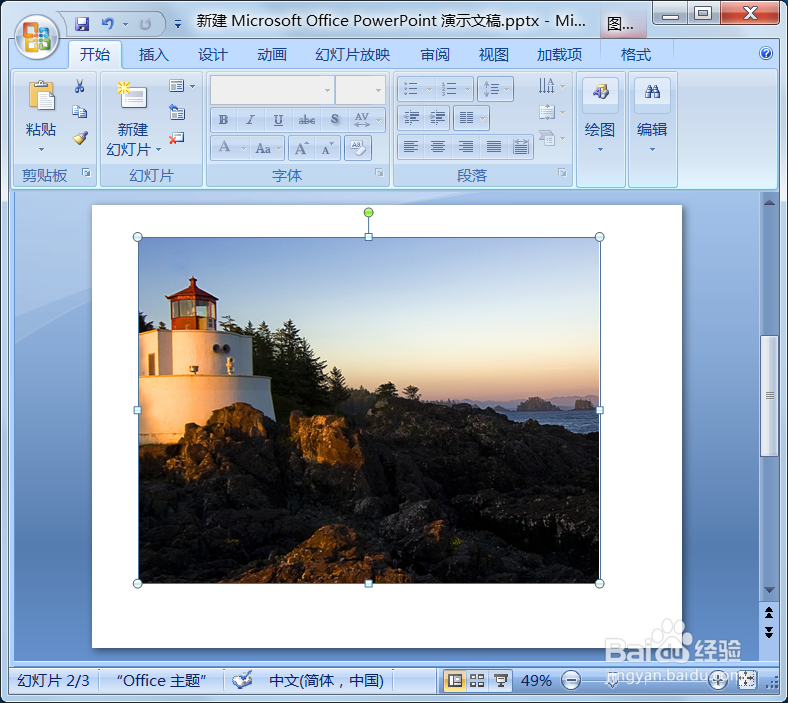
1、一个ppt,希望图片单击出现,过10秒钟后自动消失退出。
ppt如何设置图片出现和规定时间自动消失退出?

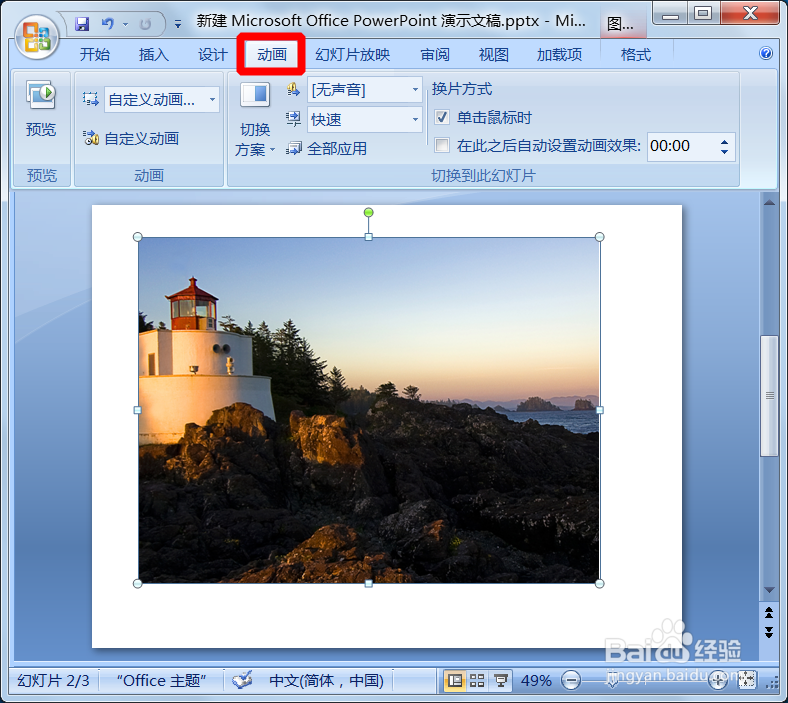
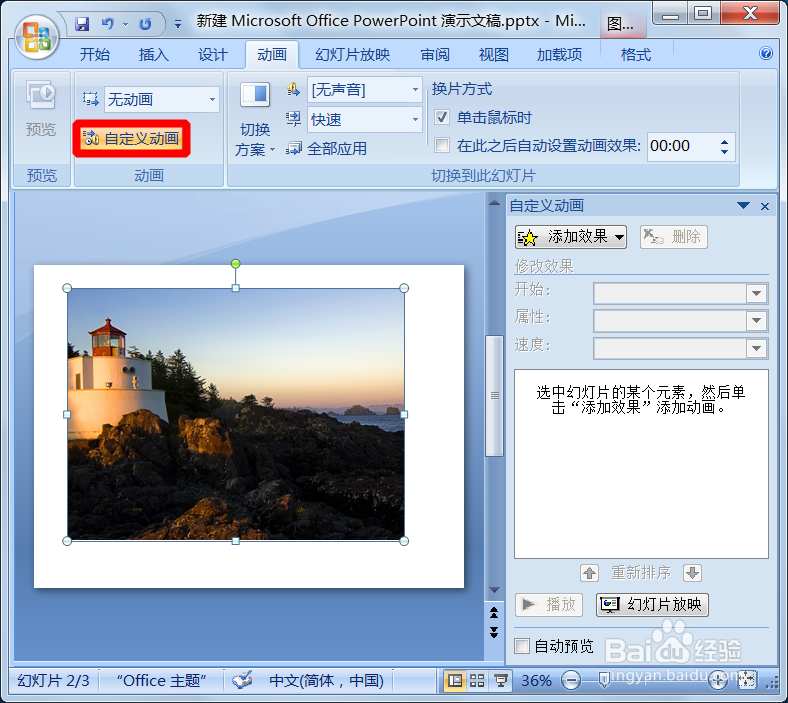
2、进入“动画”界面,“自定义动画”。

ppt如何设置图片出现和规定时间自动消失退出?

ppt如何设置图片出现和规定时间自动消失退出?

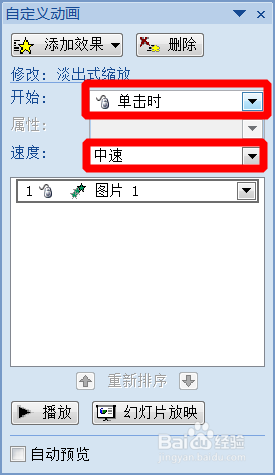
3、设置图片的进入方式(如单击、中速)。

ppt如何设置图片出现和规定时间自动消失退出?

ppt如何设置图片出现和规定时间自动消失退出?

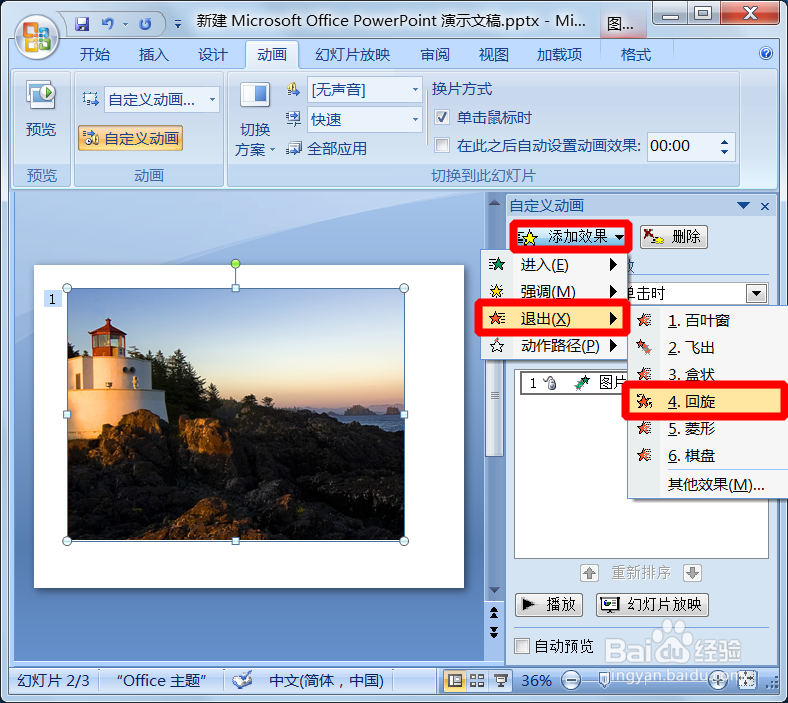
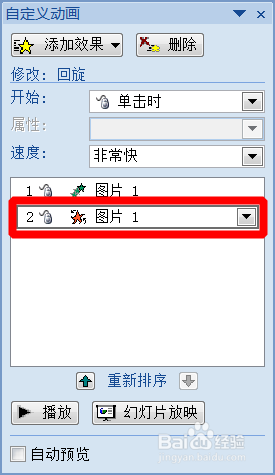
4、再设置退出方式。

ppt如何设置图片出现和规定时间自动消失退出?

ppt如何设置图片出现和规定时间自动消失退出?

5、关键一步,设置播放时间为10秒。

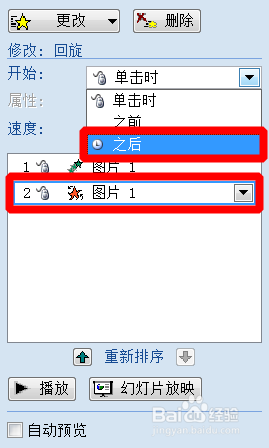
6、选择退出时间在“之后”。

ppt如何设置图片出现和规定时间自动消失退出?

ppt如何设置图片出现和规定时间自动消失退出?

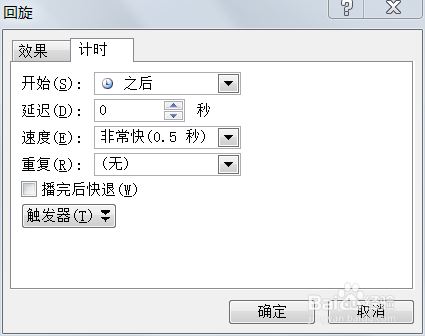
7、再设置退出图片的“计时”。

ppt如何设置图片出现和规定时间自动消失退出?

ppt如何设置图片出现和规定时间自动消失退出?

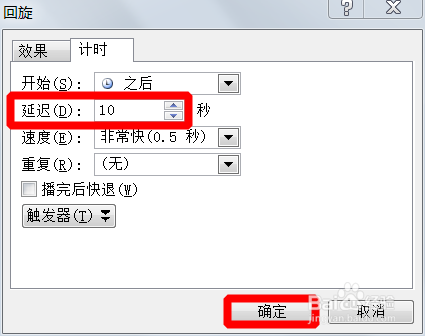
8、延迟时间设为10秒,“确定”。

ppt如何设置图片出现和规定时间自动消失退出?

9、设置完成。

10、播放效果如下。

ppt如何设置图片出现和规定时间自动消失退出?

  • ppt怎么插入动图
  • PPT中的幻灯片如何进行等分?
  • 怎样在ppt中绘制运动轨迹?
  • PPT中怎样设置动画显示轨迹线
  • ppt中怎样把几个完全重叠的图片组合起来
  • 热门搜索
    38妇女节手抄报图片 迎新春手抄报 爱眼日手抄报内容 节能环保手抄报 安全知识手抄报图片 关于书的手抄报 军训手抄报 普通话手抄报简单漂亮 三年级语文手抄报 关于阅读的手抄报