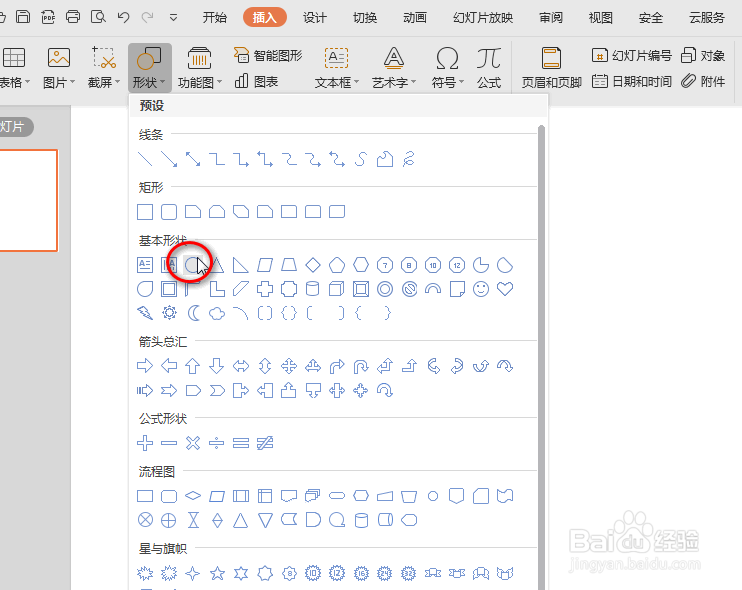
1、在插入选项卡下点击形状,并点击圆形,具体如图所示:
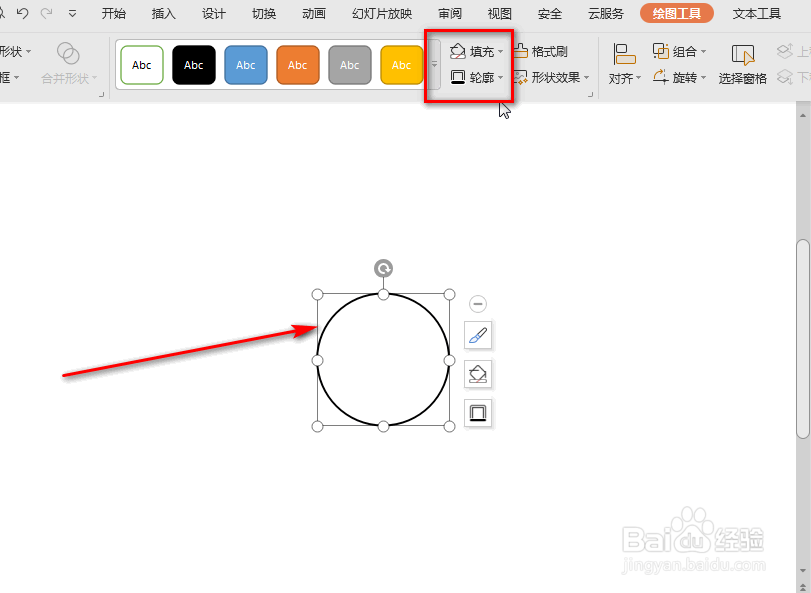
2、按下Shift键,并使用鼠标左键绘制一个圆形,同时设置圆形为无填充,具体如图所示:
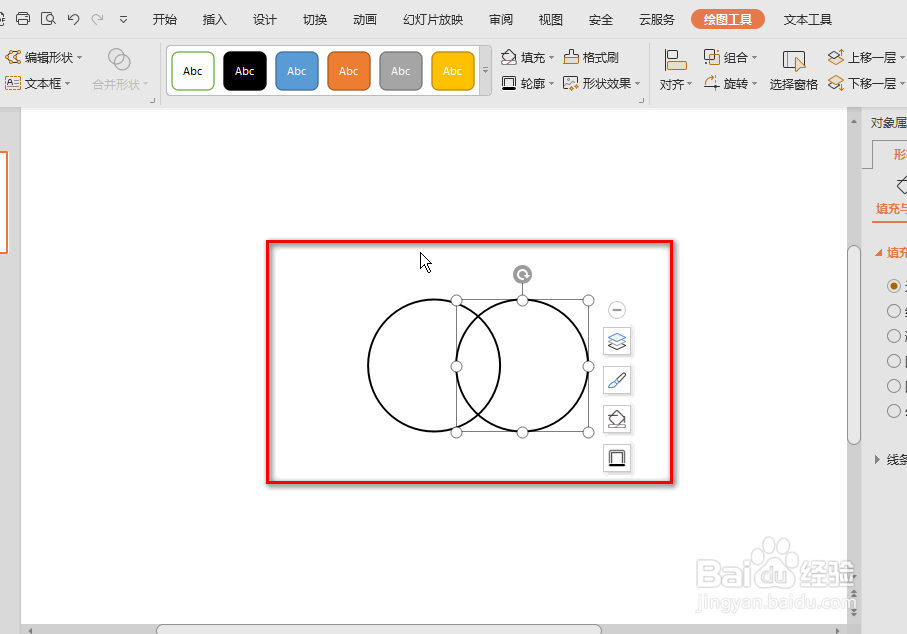
3、复制上述设置好的圆形,并将两个圆形相交,具体如图所示:
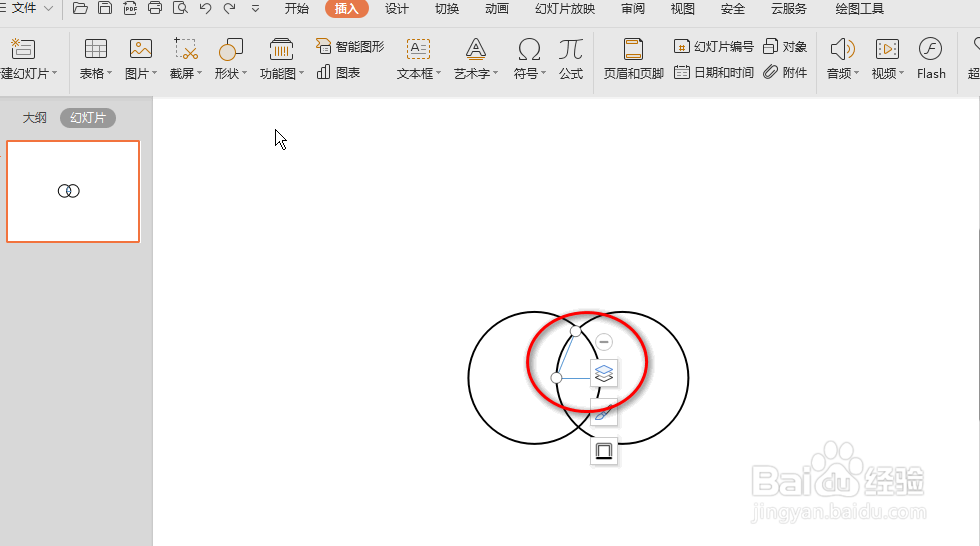
4、在插入选项卡下点击形状,并点中直线,然后使用鼠标左键,依次连接2个圆形之间的交点,具体如图所示:
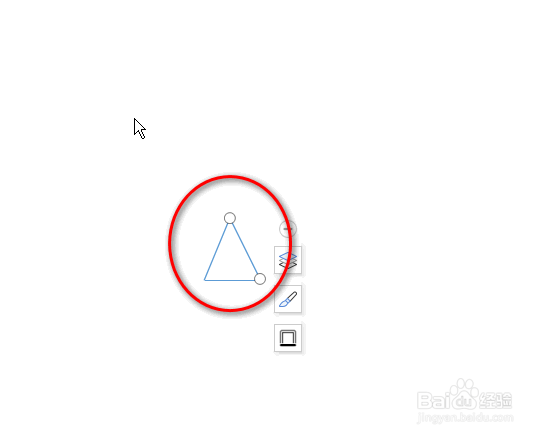
5、最后删除2个圆形,保留下来的三角形即为标准的等腰三角形,具体如图所示:
时间:2026-05-07 17:25:04
1、在插入选项卡下点击形状,并点击圆形,具体如图所示:
2、按下Shift键,并使用鼠标左键绘制一个圆形,同时设置圆形为无填充,具体如图所示:
3、复制上述设置好的圆形,并将两个圆形相交,具体如图所示:
4、在插入选项卡下点击形状,并点中直线,然后使用鼠标左键,依次连接2个圆形之间的交点,具体如图所示:
5、最后删除2个圆形,保留下来的三角形即为标准的等腰三角形,具体如图所示:
