Illustrator CS6 颜色填充的说明?

 时间:2026-02-13 20:09:37

1、      新建文件:

      双击打开Illustrator CS6软件,点击标题栏中的文件。在弹出的子菜单中点击“新建”或者快捷键【ctrl+n】选择新建文件。然后设置文件大小即可。(如下图)

Illustrator CS6 颜色填充的说明?

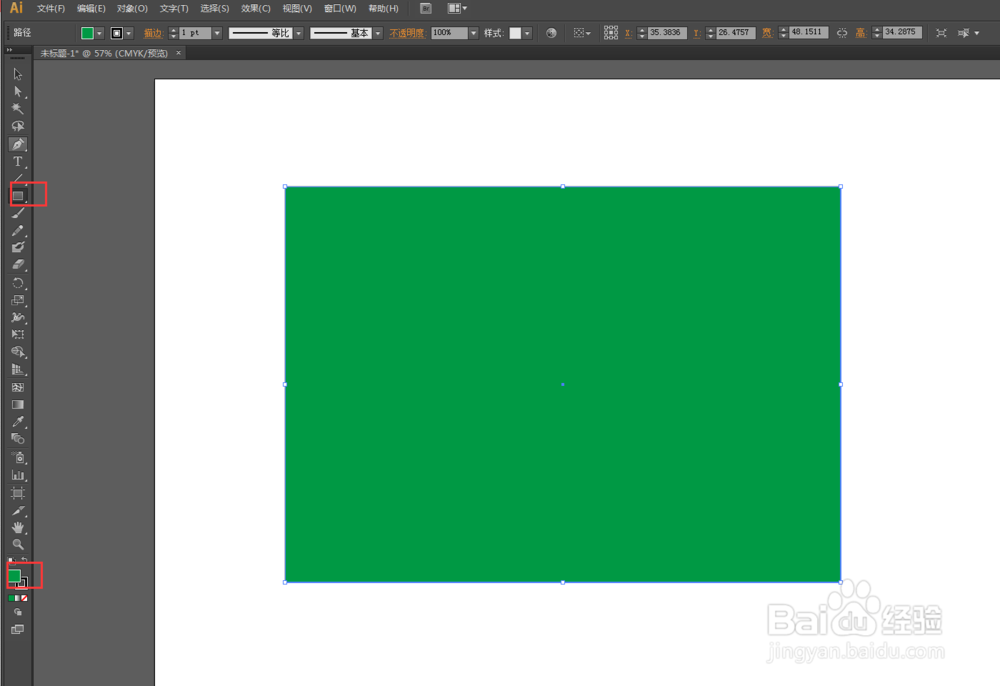
2、       绘制矩形:

       点击工具箱中的矩形工具,然后在画布中绘制一个矩形。然后点击工具箱中的颜色填充按钮。给矩形填充颜色。(如下图)
Illustrator CS6 颜色填充的说明?

3、       路径填充颜色:

       在我们点击矩形工具之后,在标题栏下面有一栏路径栏。然后我们点击路径前端那个三角形按钮,会弹出一个小窗口,然后我们在里面点击一下颜色,我们的矩形就会跟着变化。(如下图)

Illustrator CS6 颜色填充的说明?

4、      更改图案:

      有的时候,我们填充的颜色并不理想,我们就需要对颜色图案进行更改,点击路径栏子菜单中的色板选项。进行下面的更改。(如下图)

Illustrator CS6 颜色填充的说明?

5、       颜色模板填充颜色:

       点击工具箱中的颜色填充,在弹出的窗口中点击颜色色板。然后拖动滚动条,选择自己喜欢的颜色色板。进行填充。(如下图)

Illustrator CS6 颜色填充的说明?

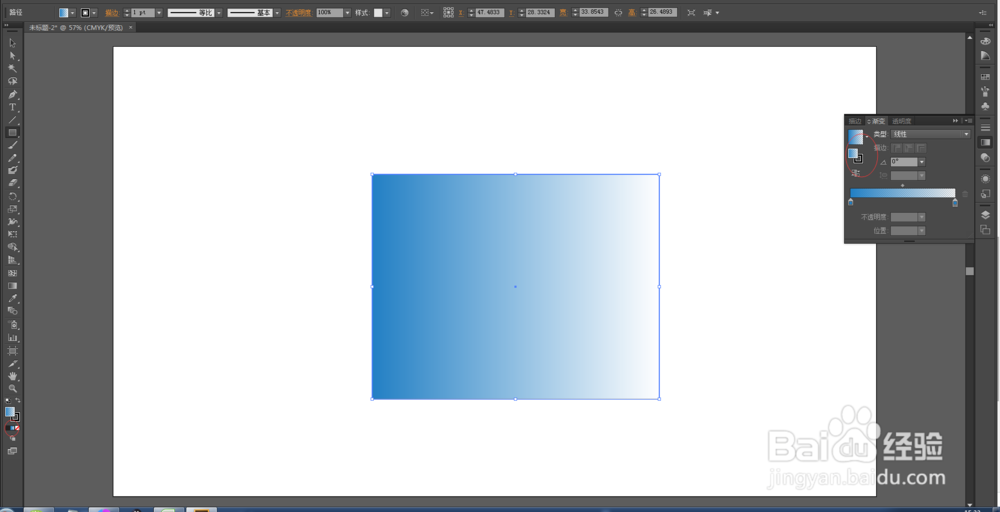
6、渐变填充:

给图像进行渐变填充,可以填充好多种颜色,使图案更加的美观。形象。点击工具箱中的颜色填充,点击下面的渐变填充颜色。进行设置相关的参数。(如下图)
Illustrator CS6 颜色填充的说明?

  • ps怎样做迷彩背景?
  • Captivate 2017怎么设置幻灯片视图和测验
  • 通过PS的变换工具可以快速制作高质量海报效果图
  • 3Dmax香水瓶喷头模型制作教程
  • ps选区的增减
  • 热门搜索
    迎国庆手抄报 致敬抗美援朝争做时代新人手抄报 我爱文学手抄报内容 二年级最简单中秋节手抄报 六一儿童节手抄报图片 端午手抄报图片 狼王梦手抄报 清明节手抄报一年级 感谢老师的手抄报 5.1手抄报