1、1.点击并打开SPSS软件,进入主界面,小编这里使用的是中文版的。

2、2.导入需要合并的数据,方法为:点击 文件,找到打开,点击数据,然后找到需要导入数据的文件地址即可。


3、3.点击数据,在弹出的窗口下方有一个合并,点击进入。

4、4.在弹出的窗口中选择添加变量,在学生成绩1的窗口下选择合并学生成绩2.

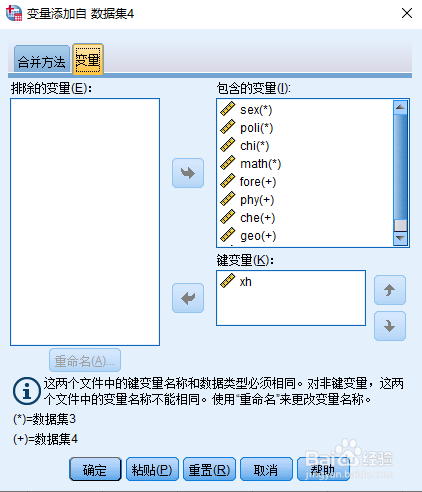
5、5.小编在此以学号作为键变量,其他为包含变量,在两份文件中没有排除的变量。
6、6.横向合并后的数据如下图。

时间:2026-05-08 16:43:40
1、1.点击并打开SPSS软件,进入主界面,小编这里使用的是中文版的。
2、2.导入需要合并的数据,方法为:点击 文件,找到打开,点击数据,然后找到需要导入数据的文件地址即可。
3、3.点击数据,在弹出的窗口下方有一个合并,点击进入。
4、4.在弹出的窗口中选择添加变量,在学生成绩1的窗口下选择合并学生成绩2.
5、5.小编在此以学号作为键变量,其他为包含变量,在两份文件中没有排除的变量。
6、6.横向合并后的数据如下图。
