1、打开iOS设置,打开iOS无线局域网,如下。


2、那么在列表上连接上你家里的网关WiFi,退出后,打开iOS的浏览器。


3、地址输入:192.168.1.1,输入网关账号密码登录,打开网关的WiFi设置。


4、打开基本设置,最后一行就是默认WiFi密码,把它删除。

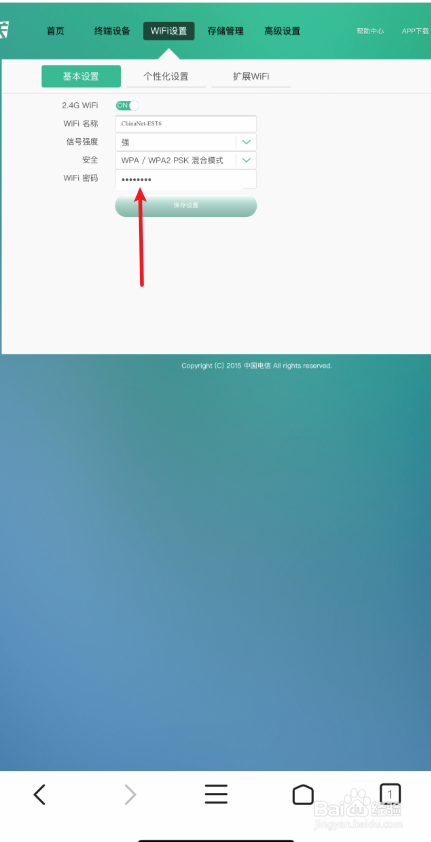
5、输入新的网关WiFi密码,打开保存设置就可以。

时间:2026-04-25 07:32:40
1、打开iOS设置,打开iOS无线局域网,如下。
2、那么在列表上连接上你家里的网关WiFi,退出后,打开iOS的浏览器。
3、地址输入:192.168.1.1,输入网关账号密码登录,打开网关的WiFi设置。
4、打开基本设置,最后一行就是默认WiFi密码,把它删除。
5、输入新的网关WiFi密码,打开保存设置就可以。
