1、打开PPT演示文档。

2、点击“文件”。

3、点击左边菜单栏“选项”。

4、点击“自定义功能区”。

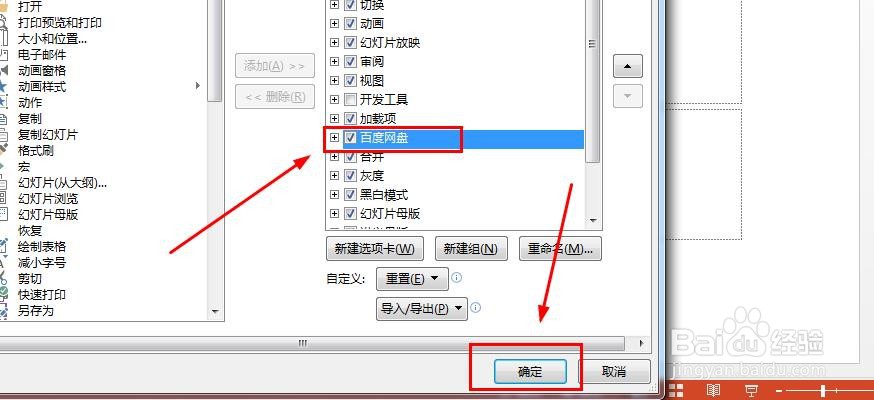
5、勾选“百度网盘”。

6、勾选之后,点击“确认”。
7、之后在PPT的功能区中就可以看到“百度网盘”功能了,点击“百度网盘”,点击“保存到百度网盘”。

8、输入“百度账号”和“密码”,点击“登录”。

9、登录之后,点击“保存到百度网盘”即可保存文件到百度网盘。

1、打开PPT演示文档。
2、点击“文件”。
3、点击左边菜单栏“选项”。
4、点击“自定义功能区”。
5、勾选“百度网盘”。
6、勾选之后,点击“确认”。
7、之后在PPT的功能区中就可以看到“百度网盘”功能了,点击“百度网盘”,点击“保存到百度网盘”。
8、输入“百度账号”和“密码”,点击“登录”。
9、登录之后,点击“保存到百度网盘”即可保存文件到百度网盘。
