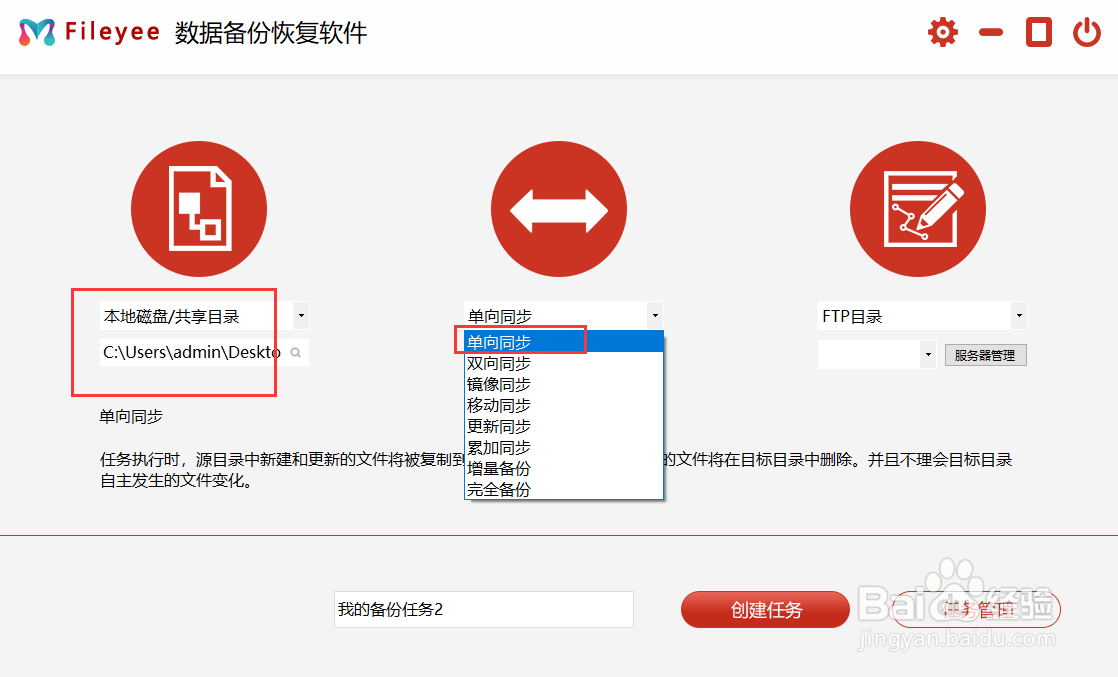
1、步骤1,安装FlieYee数据备份恢复软件后打开,如下图所示,左边是数据备份源设置,我们添加需要备份的电脑文件夹;中间是数据备份的同步方式,选择“单项”同步。
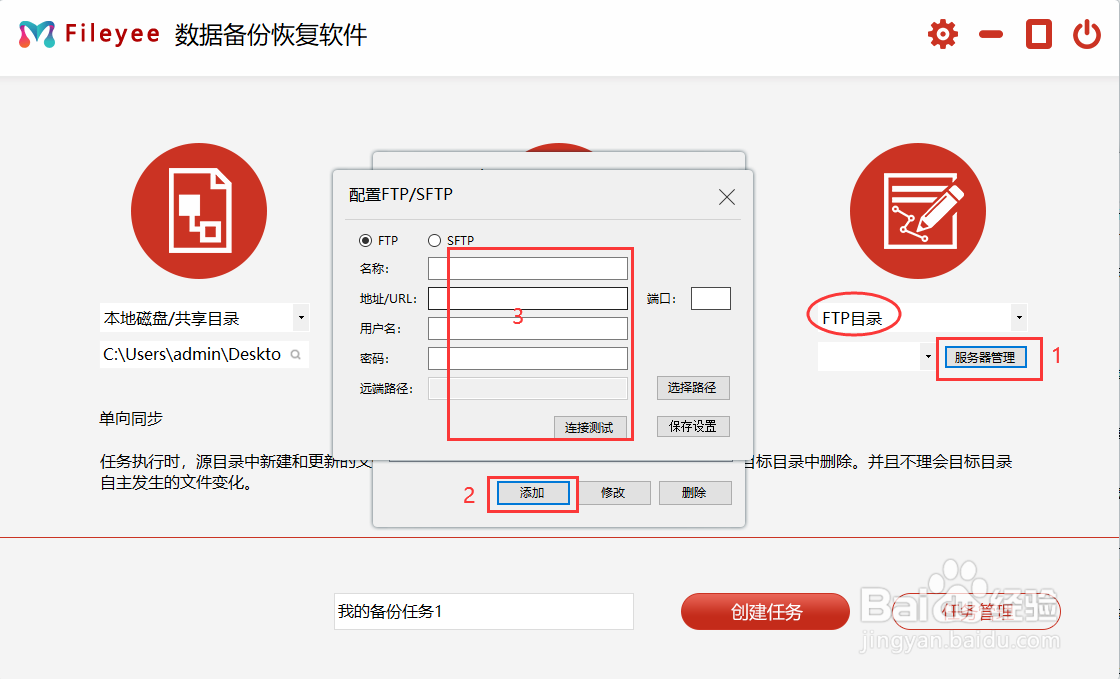
2、步骤2,右边是备份目标的设置,因为我们是备份到FTP服务器,所以我们选择“FTP目录”,点击“服务管理器”-“添加”,然后配置FTP数据之后保存。
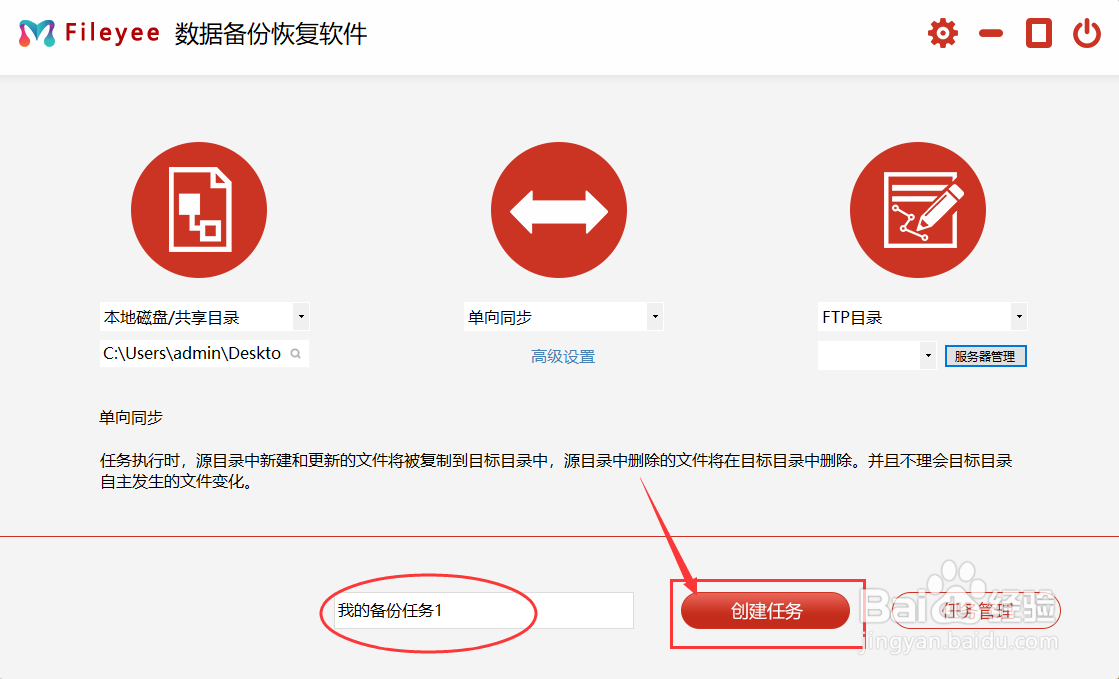
3、步骤3,在输入框出设置备份任务名称,也可以不设置采用默认名称,然后点击【创建任务】红色按钮,任务创建成功后会自动跳转到任务管理页面。
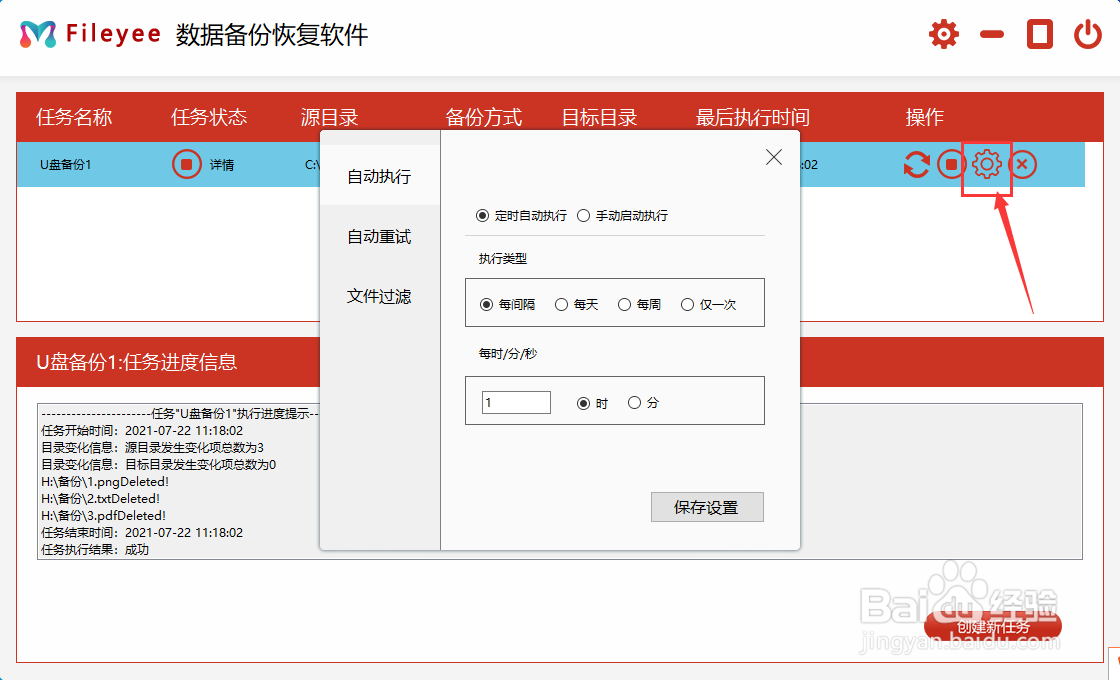
4、步骤4,在任务管理页面找到创建的任务,点击“开始”图标,启动备份任务,执行结果显示成功说明备份成功了。软件是默认一个小时自动备份一次。
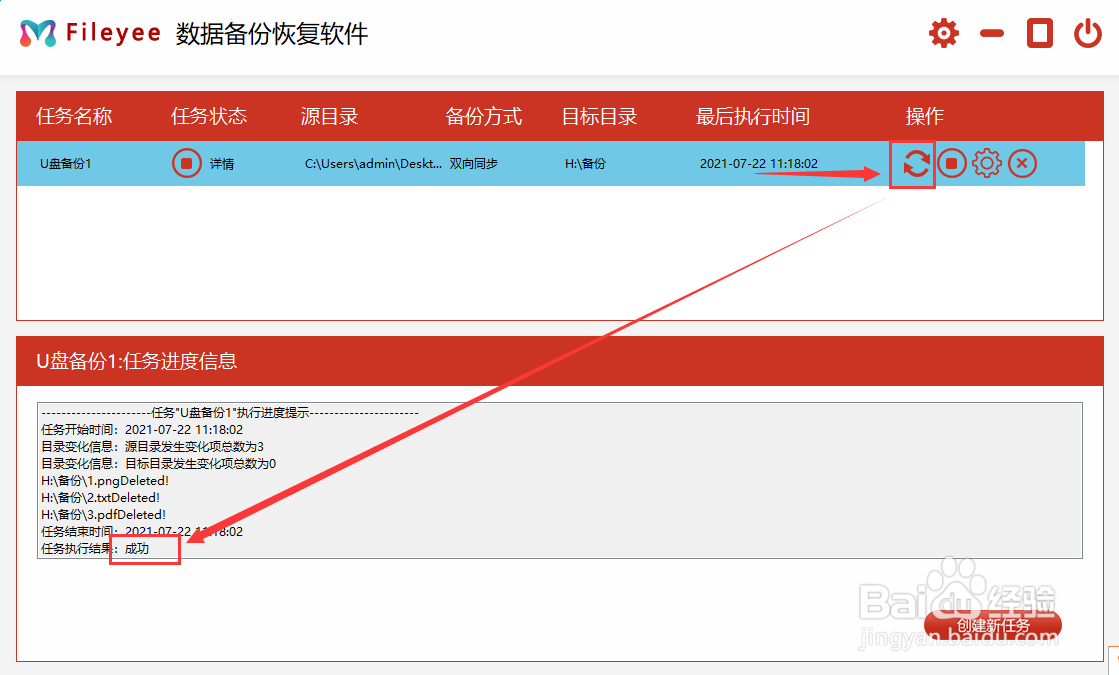
5、步骤5,也可以点击“设置”图标按钮,弹出设置框,设置自动备份的相关参数,软件就会按照这个设置进行自动备份,这样就可以通过FTP自动将电脑文件数据备份到服务器了