photoshop怎么制作文字任意走向效果?

 时间:2026-02-15 00:24:13

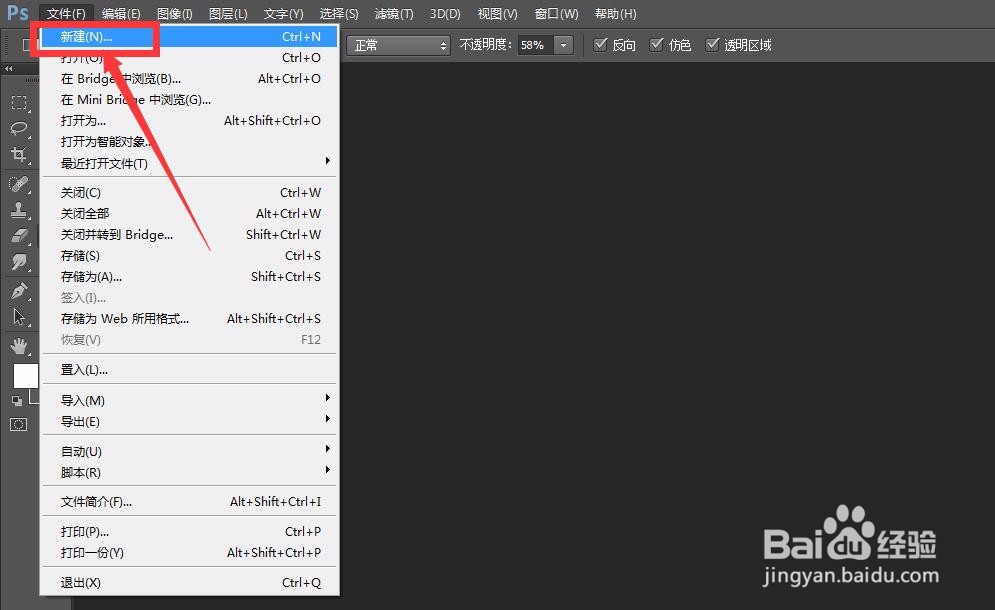
1、首先,我们打开Photoshop,点击左上角【文件】——【新建】,创建一个空白画布。
photoshop怎么制作文字任意走向效果?

photoshop怎么制作文字任意走向效果?

2、下面,我们选择左侧工具栏中的钢笔工具,在画布上画出路径,如下图所示,按alt键拖动角标,可以改变路径的曲线走向。

photoshop怎么制作文字任意走向效果?

3、我们用钢笔工具在画布上画出一个任意走向的路径,按esc键结束路径会长,如下图所示。

photoshop怎么制作文字任意走向效果?

4、接着,我们选择左侧工具栏的文字工具,将鼠标移动到路径上,可以看到鼠标状态发生了改变,这时我们轻点鼠标左键。

photoshop怎么制作文字任意走向效果?

5、我们可以看到,路径上面光标闪烁,我们输入文字,即可看到,文字随着路径方向分布。如下图所示,点击背景图层,则路径消失不见。

photoshop怎么制作文字任意走向效果?

photoshop怎么制作文字任意走向效果?

6、最后,我们可以点击菜单栏的【编辑】——【填充】,选择图案填充,如下图所示,Photoshop文字任意分布效果就完成了。

photoshop怎么制作文字任意走向效果?

photoshop怎么制作文字任意走向效果?

  • ps中如何让两个图形颜色融合
  • ps矩形怎么填充颜色
  • 在PS软件中如何将图片进行对齐
  • PS中的矩形选框工具是怎么用的呢
  • ps中怎么给字体描白边
  • 热门搜索
    安全教育手抄报资料 小学手抄报模板 科技之光手抄报 书的海洋手抄报 手抄报图画大全 手抄报边框大全 庆国庆手抄报内容 读书手抄报图片大全 向国旗敬礼手抄报图 中华传统美德手抄报