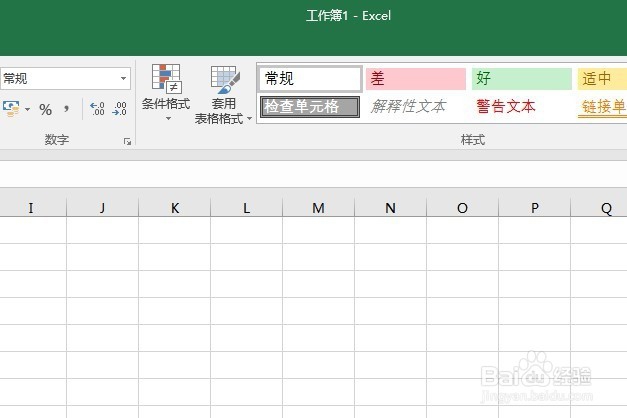
Excel怎样冻结单元格

 时间:2026-04-24 13:55:32

1、打开Excel,建立空白工作簿。

Excel怎样冻结单元格

2、在工作表中录入数据。由于数据较多,一个页面不足以全部显示。

Excel怎样冻结单元格

3、这样,当需要查看最后面的内容时,滚动鼠标后,标题行却看不见了,从而容易搞混某一列的标题意义。这种情况下,就需要保持标题行保持不动。

Excel怎样冻结单元格

4、点击“试图”—“冻结窗格”—“冻结首行”。

Excel怎样冻结单元格

5、这样,第一行的标题行就被冻结保持不动了,无论向下怎样翻页,都能看到标题行。

Excel怎样冻结单元格

6、如果表格中既有列标题,也有行标题,而且两个标题行都需要冻结的话,就需要把光标置于B2单元格,再点击“冻结窗格”—“冻结拆分窗格”。这样,行标题和列标题都保持不动了。

Excel怎样冻结单元格

  • excel隐藏列怎么设置
  • Excel怎么隐藏单元格内容
  • 在excel中隐藏行的基本方法
  • Excel表格中怎么彻底隐藏数据
  • 如何设置excel表格取消隐藏列的方法
  • 热门搜索
    数学手抄报图片四年级 和谐校园手抄报 抗击冠状病毒手抄报 欢庆国庆手抄报 我爱祖国手抄报大全 心理手抄报图片 数学手抄报版面设计图 感恩节手抄报内容 好书伴我成长手抄报 朝花夕拾手抄报 初一