Illustrator来制作一个卡通星星图案

 时间:2026-02-15 18:52:44

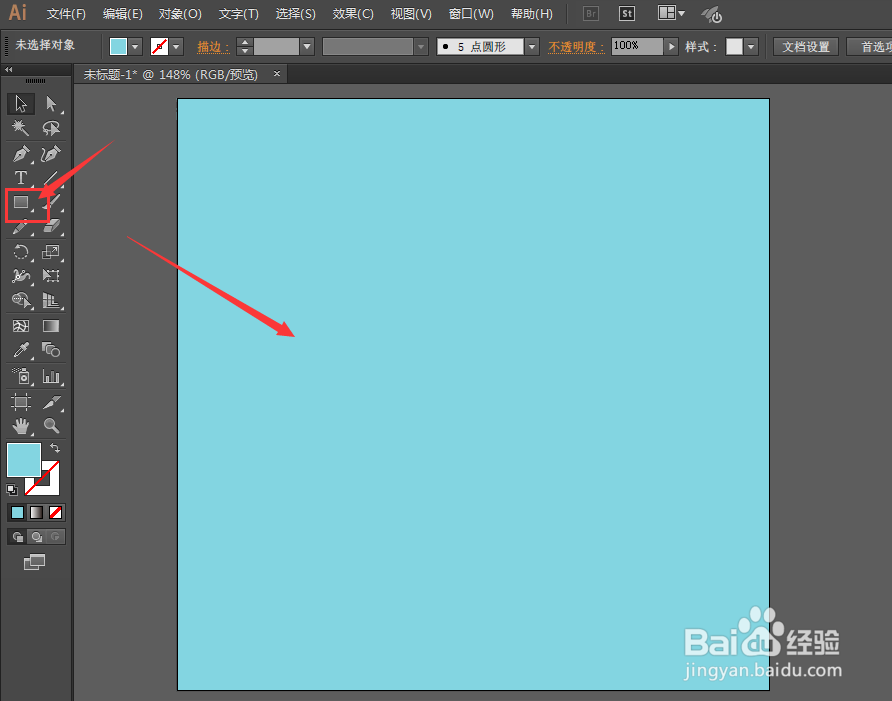
1、在ai中新建号文档,然后用矩形建立一个和画布一样大小的矩形,然后填充一个颜色,如图;作为底部,为了防止他移动,选中它然后ctrl+2将他锁定
Illustrator来制作一个卡通星星图案

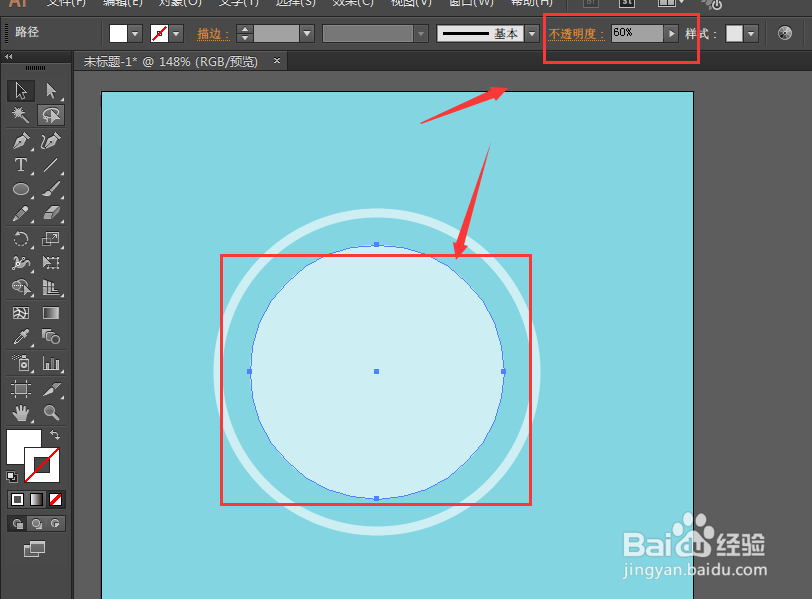
2、然后选择椭圆工具,只用它的白色描边做一个圆环,如图,将这个圆环降低不透明度,这里调整为60%

Illustrator来制作一个卡通星星图案

3、然后在中心位置绘制一个椭圆,填充白色,不透明度为60%,如图

Illustrator来制作一个卡通星星图案

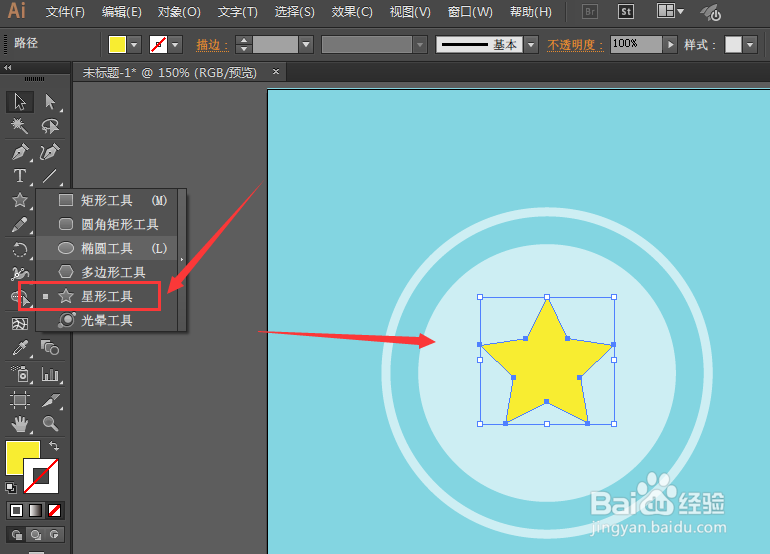
4、然后,开始在中间绘制星形了,利用星形工具做,然后填充一个黄色

Illustrator来制作一个卡通星星图案

5、当使用白色箭头选中星形时,在每个角就会出现一个调节锚点,然后将每个角度适当调整圆滑度

Illustrator来制作一个卡通星星图案

6、如图,然后再对图形添加点高光效果,使用钢笔工具或画笔工具均可,

Illustrator来制作一个卡通星星图案

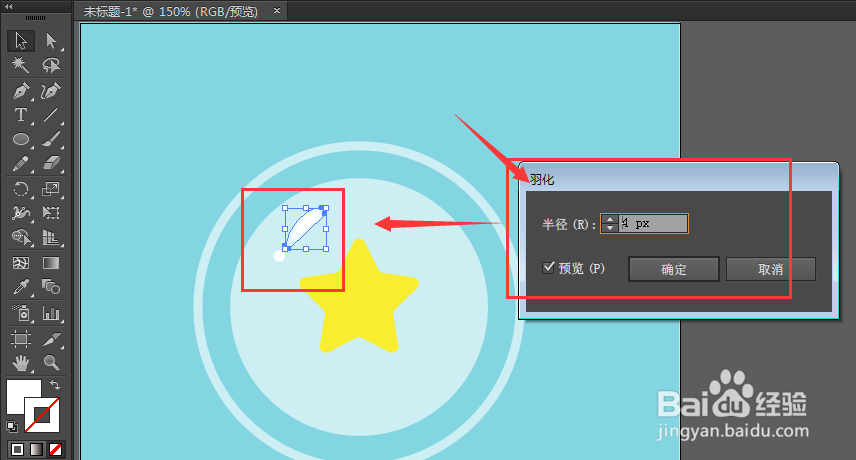
7、将高光点,添加点羽化效果,使图形更完美,如图这样就将卡通星星做好了。

Illustrator来制作一个卡通星星图案

  • ai入门教程-新建文件
  • Adobe Illustrator中符号喷枪工具的使用方法
  • AI+PS教程!手把手教你打造简约现代的极简海报
  • AI教程:[157]如何制作太极图形?
  • AI小技巧-快速绘制炫彩文字
  • 热门搜索
    病毒手抄报 关于幸福的手抄报 感恩母亲的手抄报 读书伴我成长手抄报 庆国庆手抄报 环保手抄报资料 教师节手抄报简单好看 国庆节手抄报图片大全 中学生手抄报 清明节手抄报内容大全