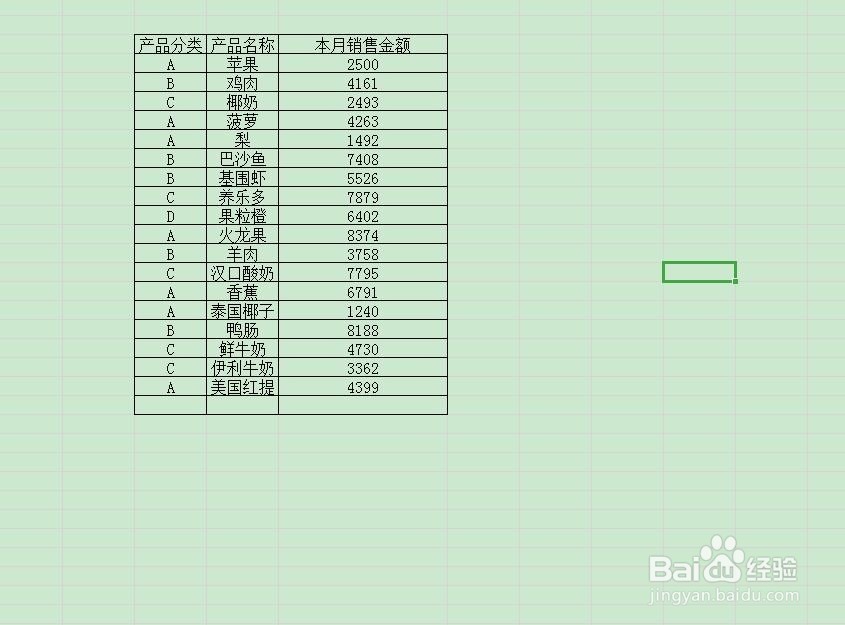
1、还是用上次的表,如下图所示,如果要将下面的销售金额按产品类别进行分类汇总
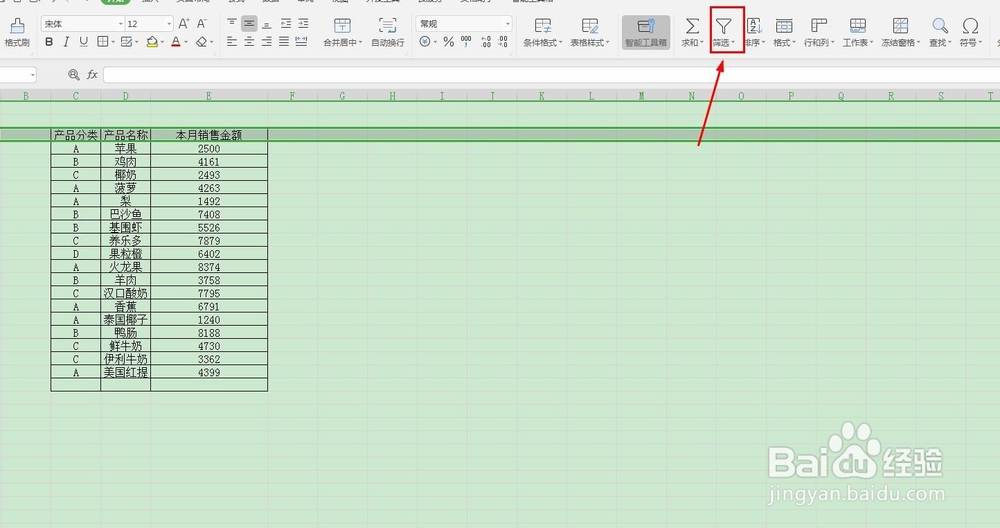
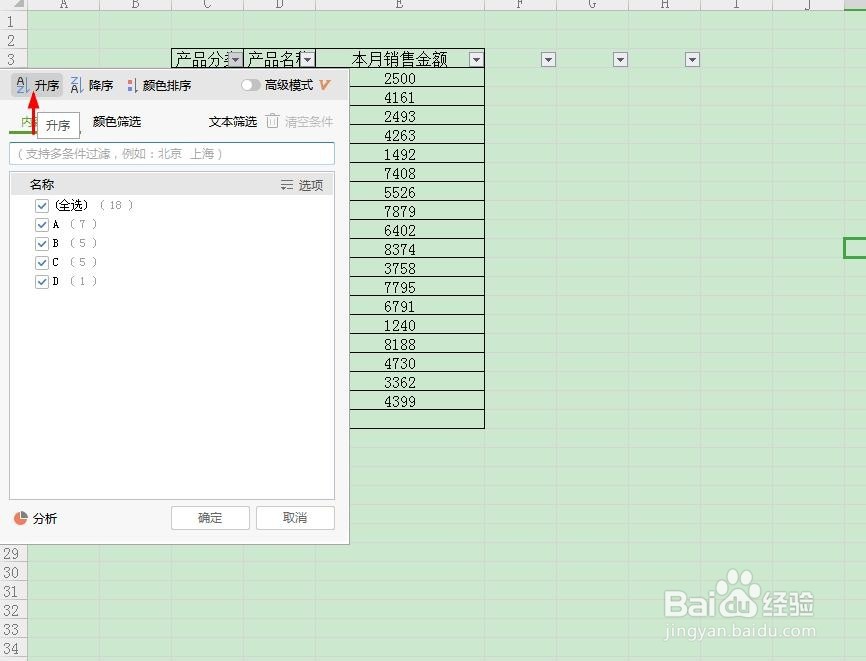
2、首先要对表格第一列进行排序。选中标题那一行,点击筛选。然后选择产品分类,升序。
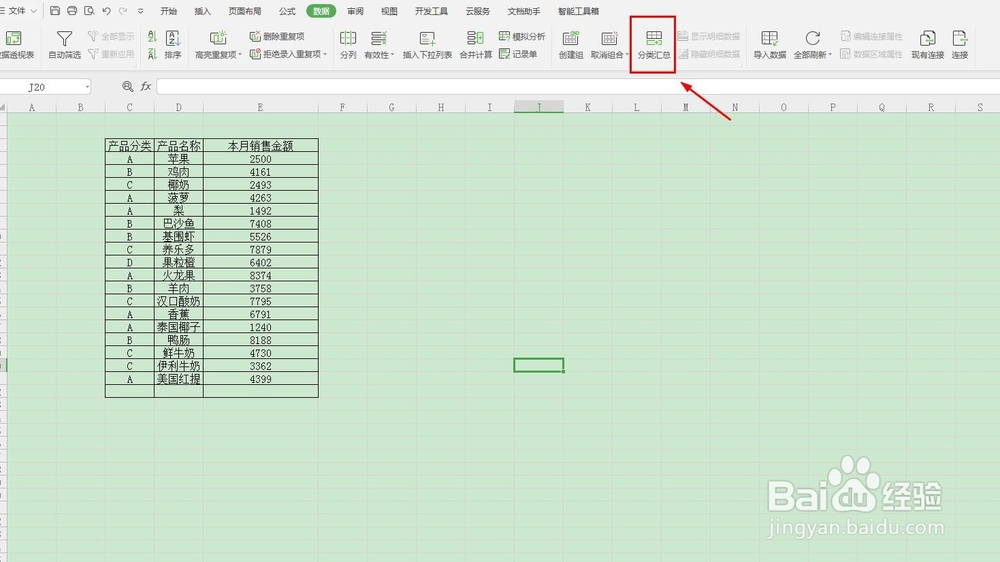
3、排序后选中要进行分类汇总的整个表,然后点击数据里的分类汇总。
4、分类字段,通过后面的下拉箭头,选中产品分类。

5、汇总方式通过后面的下拉箭头,选中求和。
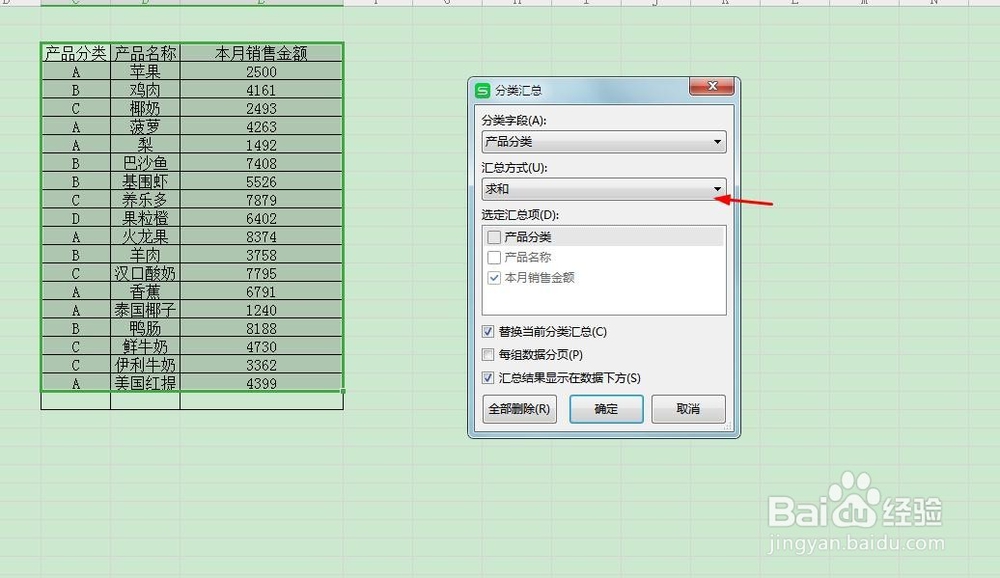
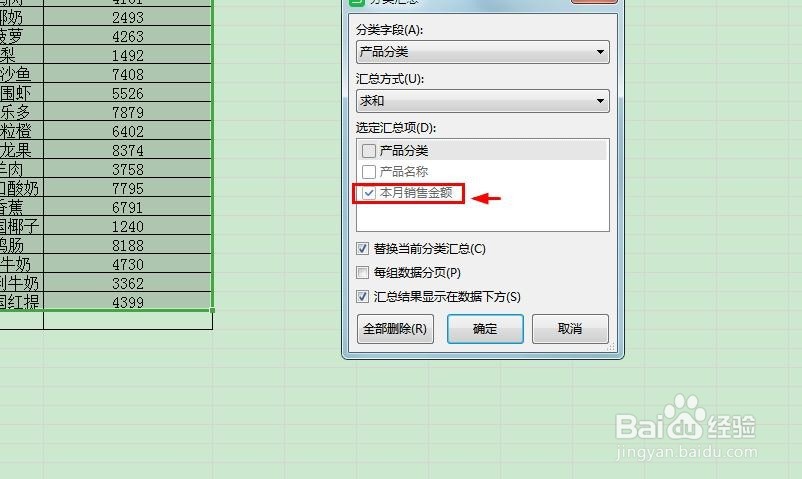
6、汇总项,把本月销售金额的√上。选择将数据结果显示在结果下方。
7、然后点击确认后,分类汇总结果如下图。

时间:2026-04-22 22:17:11
1、还是用上次的表,如下图所示,如果要将下面的销售金额按产品类别进行分类汇总
2、首先要对表格第一列进行排序。选中标题那一行,点击筛选。然后选择产品分类,升序。
3、排序后选中要进行分类汇总的整个表,然后点击数据里的分类汇总。
4、分类字段,通过后面的下拉箭头,选中产品分类。
5、汇总方式通过后面的下拉箭头,选中求和。
6、汇总项,把本月销售金额的√上。选择将数据结果显示在结果下方。
7、然后点击确认后,分类汇总结果如下图。
