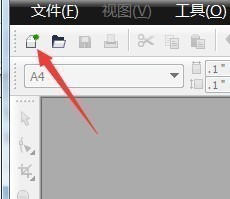
1、【第一步】打开CorelDRAW X4软件,并且敏哄屈点击左上角带绿点摁扭快速新建画布。


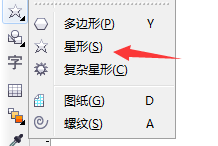
2、【第二步】给自己设置一个五角星图标,则在工具栏中选着星形工具,画出一个五角星。

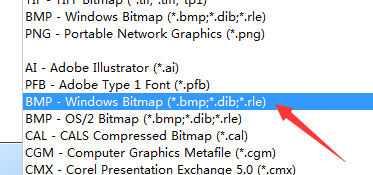
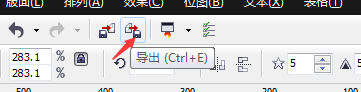
3、【第三步】导出图形为BMP格式,这里就保存到桌面,重命名把拓展名修改成ico确认言岔即可。


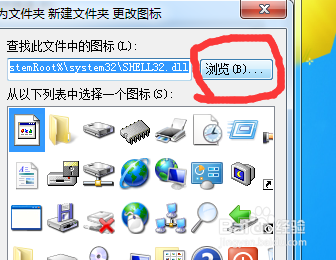
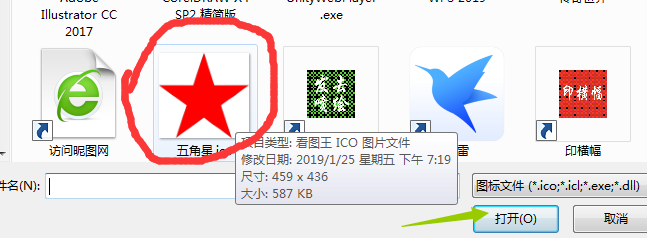
4、【第喝侨四步】新建一个文件夹,右键—属性—自定义—更改图标,在浏览路径中找自己设计的图标,点击确认即可,这样就可看到文件夹图标的效果了。


时间:2026-04-24 10:13:58
1、【第一步】打开CorelDRAW X4软件,并且敏哄屈点击左上角带绿点摁扭快速新建画布。
2、【第二步】给自己设置一个五角星图标,则在工具栏中选着星形工具,画出一个五角星。
3、【第三步】导出图形为BMP格式,这里就保存到桌面,重命名把拓展名修改成ico确认言岔即可。
4、【第喝侨四步】新建一个文件夹,右键—属性—自定义—更改图标,在浏览路径中找自己设计的图标,点击确认即可,这样就可看到文件夹图标的效果了。
