1、首先创建一个画布,然后工具栏中选中自定形状工具

2、然后选择心型的形状

3、然后在画布上画出一个心型

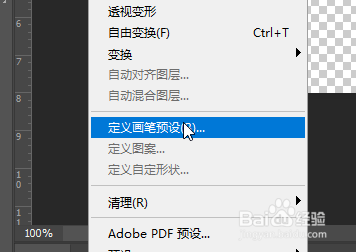
4、然后点击编辑-定义画笔预设
5、然后画笔预设工具,勾选散布,将散布值调大

6、然后勾选形状动态,然后调整大小抖动和角度抖动

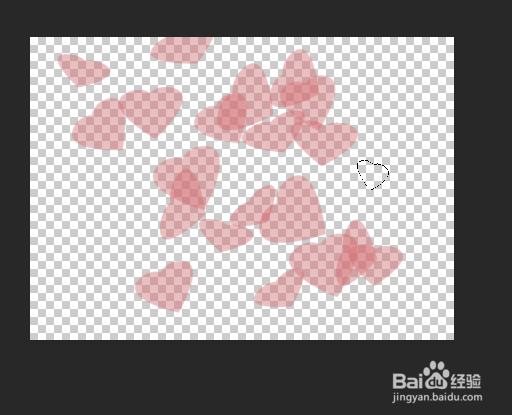
7、最后就可以直接用画笔在画布上直接画出心型
时间:2026-05-19 23:51:26
1、首先创建一个画布,然后工具栏中选中自定形状工具
2、然后选择心型的形状
3、然后在画布上画出一个心型
4、然后点击编辑-定义画笔预设
5、然后画笔预设工具,勾选散布,将散布值调大
6、然后勾选形状动态,然后调整大小抖动和角度抖动
7、最后就可以直接用画笔在画布上直接画出心型
