wps表格下拉选项怎么添加

 时间:2026-02-14 13:40:53

1、选中单元格

在WPS里面选中你想要添加下拉选项的单元格。

wps表格下拉选项怎么添加

2、点击数据选项

在上方的各个功能选项卡里面点击数据选项。

wps表格下拉选项怎么添加

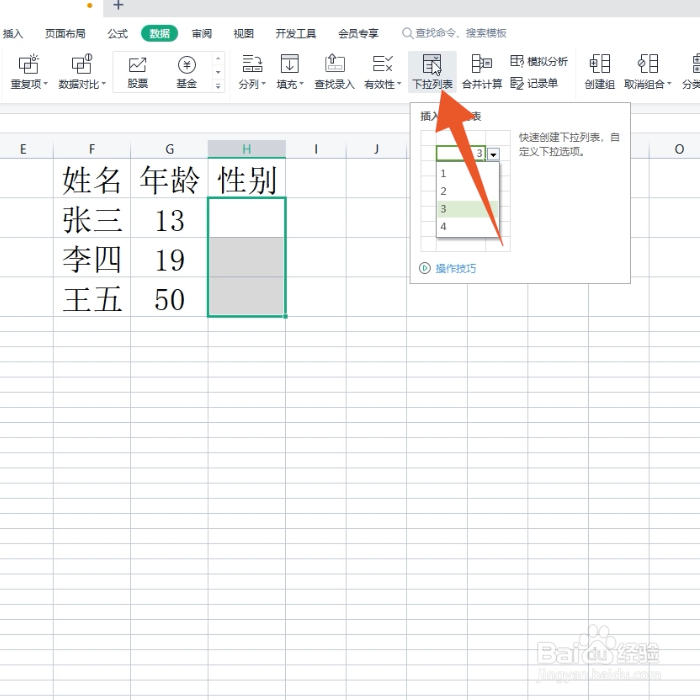
3、点击下拉列表

再选择并点击数据选项卡下面的下拉列表的按钮。

wps表格下拉选项怎么添加

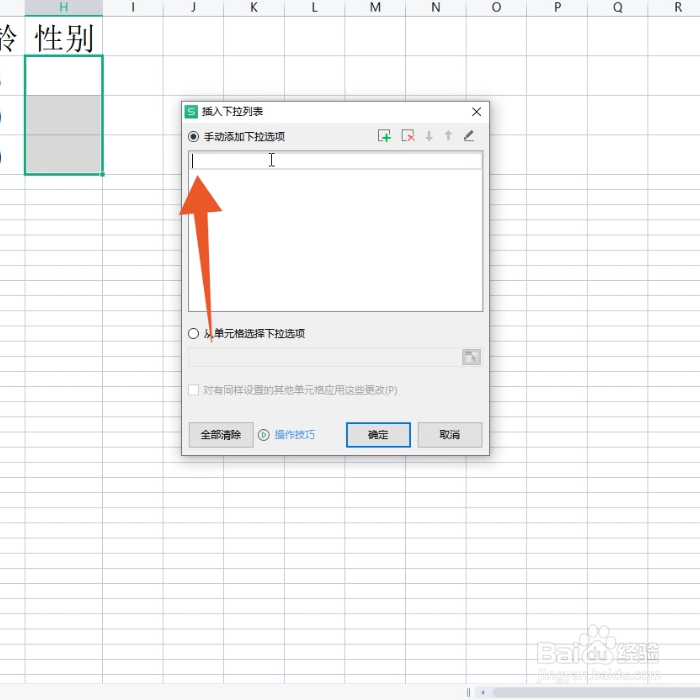
4、输入第一个内容

在第一个文本框内输入你的第一个内容。

wps表格下拉选项怎么添加

5、点击加号图标

点击上方的加号图标,添加一个文本框。

wps表格下拉选项怎么添加

6、点击下面的确定

再输入你的内容后点击下面的确定按钮,这样这个下拉选项就添加完成了。

wps表格下拉选项怎么添加

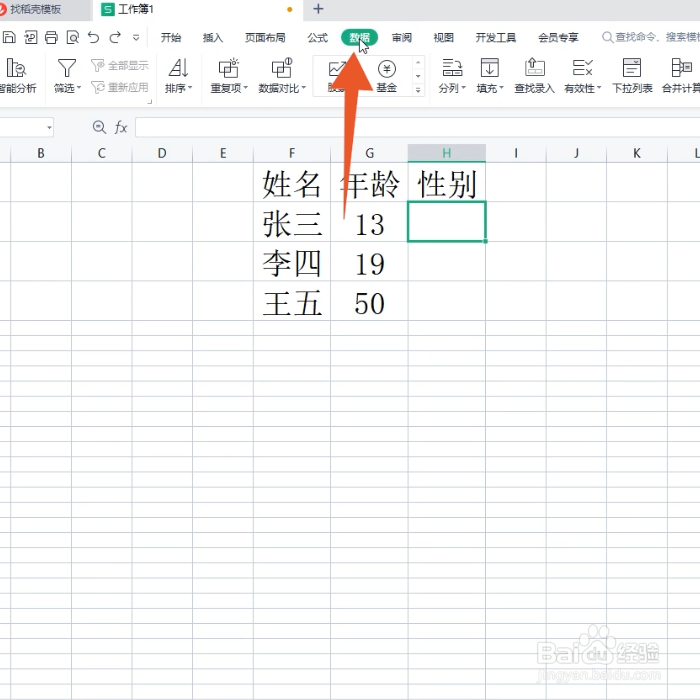
1、点击上方的数据

在WPS里面选中要添加下拉选项的单元格后点击上方的数据。
wps表格下拉选项怎么添加

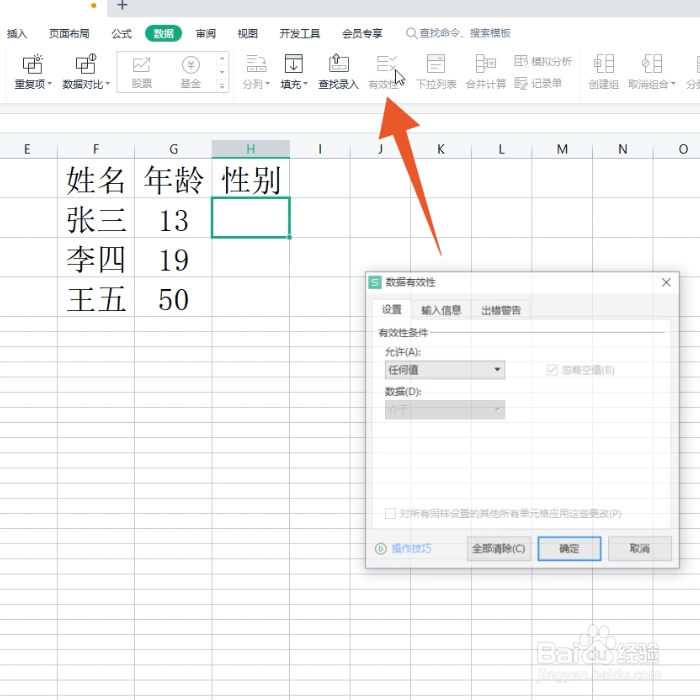
2、点击有效性

再选择并点击下方的有效性的功能按钮。

wps表格下拉选项怎么添加

3、点击序列的选项

在允许的下拉菜单里面点击序列的选项。

wps表格下拉选项怎么添加

4、输入要添加的内容

再在来源的文本框内输入你要添加的内容,每项内容之间用英文逗号隔开。

wps表格下拉选项怎么添加

5、点击确定按钮

输入完成后点击下面的确定按钮,这样你的选项就添加成功了。

wps表格下拉选项怎么添加

  • 如何在wps表格中设置下拉选项
  • WPS如何设置下拉列表
  • WPS表格怎么设置下拉框选择项
  • wps表格如何设置下拉选项
  • wps表格怎么添加选项内容
  • 热门搜索
    未来的2035年手抄报简单 关于过年的手抄报 传统文化手抄报图片 手抄报版面设计花边 世界无烟日手抄报图片 安全日手抄报 小学生英语手抄报 防疫有我爱卫同行手抄报 红领巾相约中国梦手抄报 儿童心理健康手抄报