Galaxy S8 SM-G9500(7.0)如何创建安全文件夹?

 时间:2026-02-13 12:37:45

安全文件夹可以保护您的照片和笔记等私人内容和应用程序不被其他人访问。即使设备已经解锁,也可保护您的私人内容和应用程序安全。如需在手机上创建安全文件夹,请按以下步骤操作:

步骤

1.在主屏幕上,点击【设置】。

Galaxy S8 SM-G9500(7.0)如何创建安全文件夹?

2.点击【锁定屏幕和安全】。

Galaxy S8 SM-G9500(7.0)如何创建安全文件夹?

3.点击【安全文件夹】。

Galaxy S8 SM-G9500(7.0)如何创建安全文件夹?

4.可以阅读说明后,点击【开始】或者选择【跳过】,这里以选择【跳过】为例。

Galaxy S8 SM-G9500(7.0)如何创建安全文件夹?

5.点击【登录】。

Galaxy S8 SM-G9500(7.0)如何创建安全文件夹?

6.输入三星帐户名和密码后,点击【登录】。(注:如没有三星帐户,点击【新建帐户】。)

Galaxy S8 SM-G9500(7.0)如何创建安全文件夹?

7.点击【完成】。

Galaxy S8 SM-G9500(7.0)如何创建安全文件夹?

8.绘制要设置的安全文件夹图案后点击【继续】。

Galaxy S8 SM-G9500(7.0)如何创建安全文件夹?

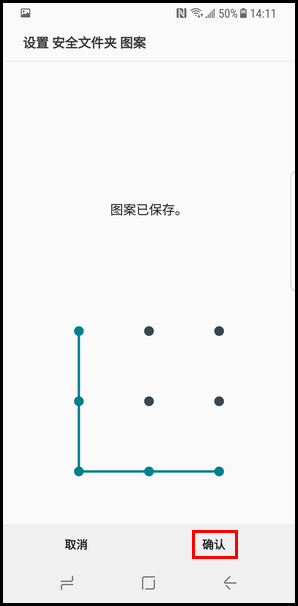
9.重复绘制图案后点击【确认】。

Galaxy S8 SM-G9500(7.0)如何创建安全文件夹?

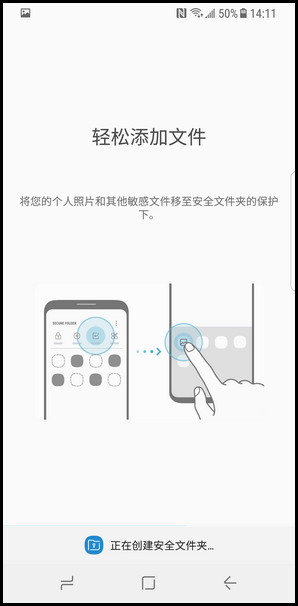
10.正在创建【安全文件夹】。

Galaxy S8 SM-G9500(7.0)如何创建安全文件夹?

11.安全文件夹创建完成后,直接点击【打开】,即可进入安全文件夹。

Galaxy S8 SM-G9500(7.0)如何创建安全文件夹?

Galaxy S8 SM-G9500(7.0)如何创建安全文件夹?

注:如果忘记安全文件夹解锁码,可以使用三星帐户将其重置。点击输入错误解锁码时显示的重置按键,然后输入三星帐户密码。

若您还需要了解SM-G9500手机的其他使用指导,请点击这里查看模拟操作指南。

若上述不是您要找的问题,请在页面下方选择其他服务,例如微信客服、智能客服小星、远程服务或查询服务中心地址等。

Galaxy S8 SM-G9500(7.0)如何创建安全文件夹?

  • 微信在电脑上怎么开启检测快捷键冲突提醒功能?
  • Internet选项设置:[5]搜索引擎的设置
  • 如何设定电脑中的常用的默认软件。
  • windows7如何修改盘符修改权限
  • 如何安装腾讯电脑管家
  • 热门搜索
    地球日手抄报简单字少 二年级手抄报大全 38妇女节手抄报图片 关于黄河的手抄报 开学了手抄报内容 科学幻想手抄报 我的中国梦手抄报内容 宪法手抄报内容 遵纪守法手抄报 新学期手抄报