Win10 ISO镜像文件安装方法

 时间:2026-04-30 13:39:01

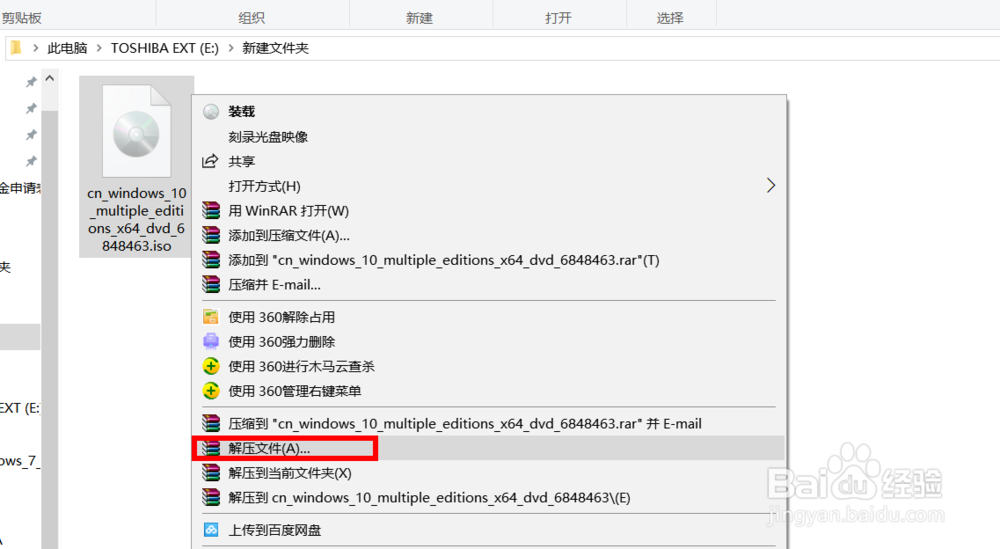
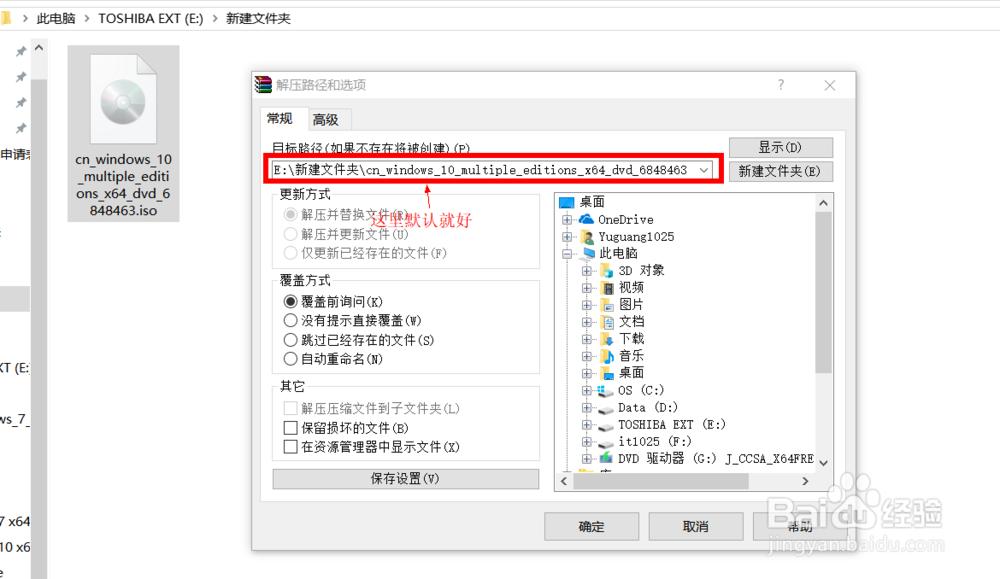
1、首先把Win10 iso镜像文件解压
Win10 ISO镜像文件安装方法

Win10 ISO镜像文件安装方法

Win10 ISO镜像文件安装方法

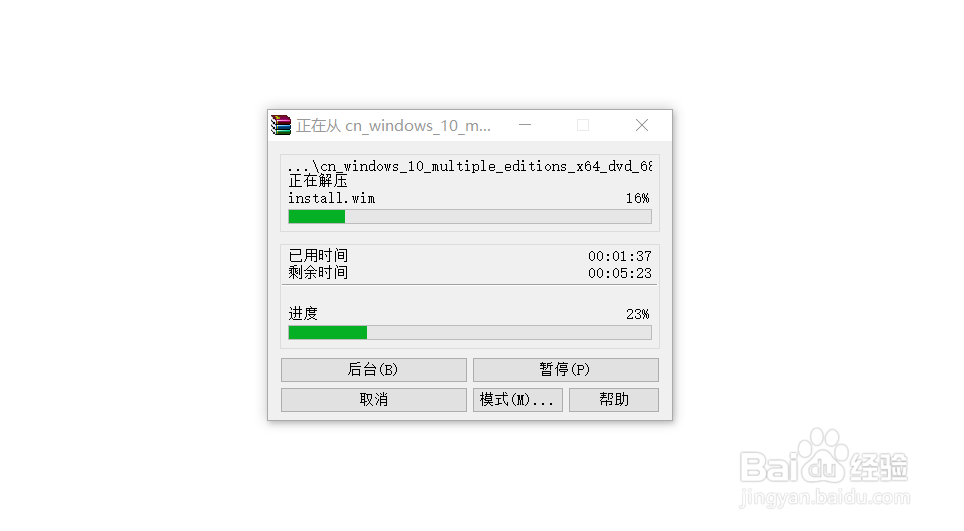
2、等待解压完成

Win10 ISO镜像文件安装方法

3、解压完成后双击进入已经解压好的文件夹

Win10 ISO镜像文件安装方法

4、找到 setup.exe ,然后双击安装

Win10 ISO镜像文件安装方法

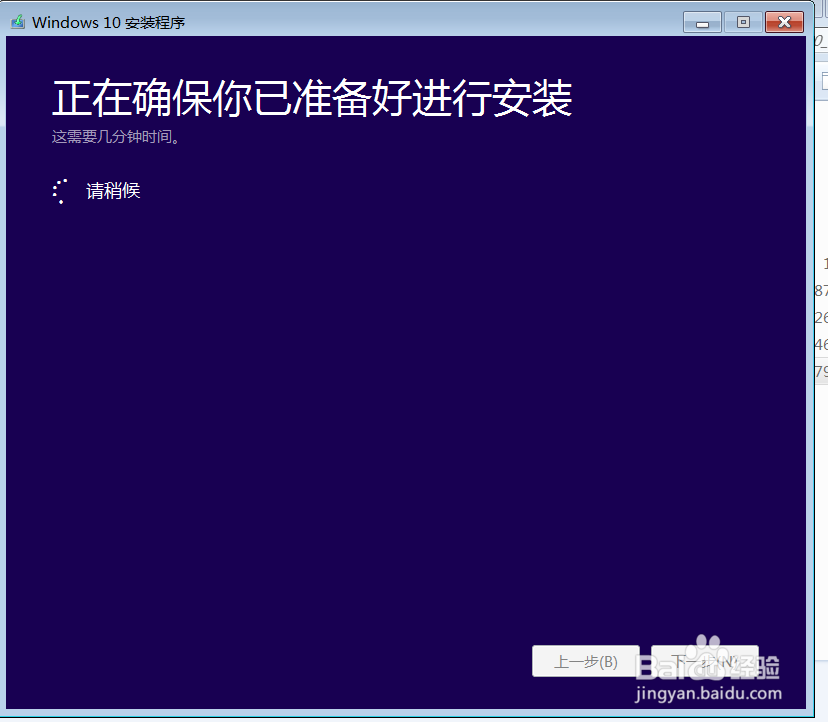
5、等待 准备完成,

Win10 ISO镜像文件安装方法

6、完成后选择“不是现在”,然后 下一步

Win10 ISO镜像文件安装方法

7、正在准备,稍等一会就好

Win10 ISO镜像文件安装方法

8、输入密钥:VK7JG-NPHTM-C97JM-9MPGT-3V66T ,然后 下一步

Win10 ISO镜像文件安装方法

9、选择 接受

Win10 ISO镜像文件安装方法

10、等待安装

Win10 ISO镜像文件安装方法

11、点击 安装

Win10 ISO镜像文件安装方法

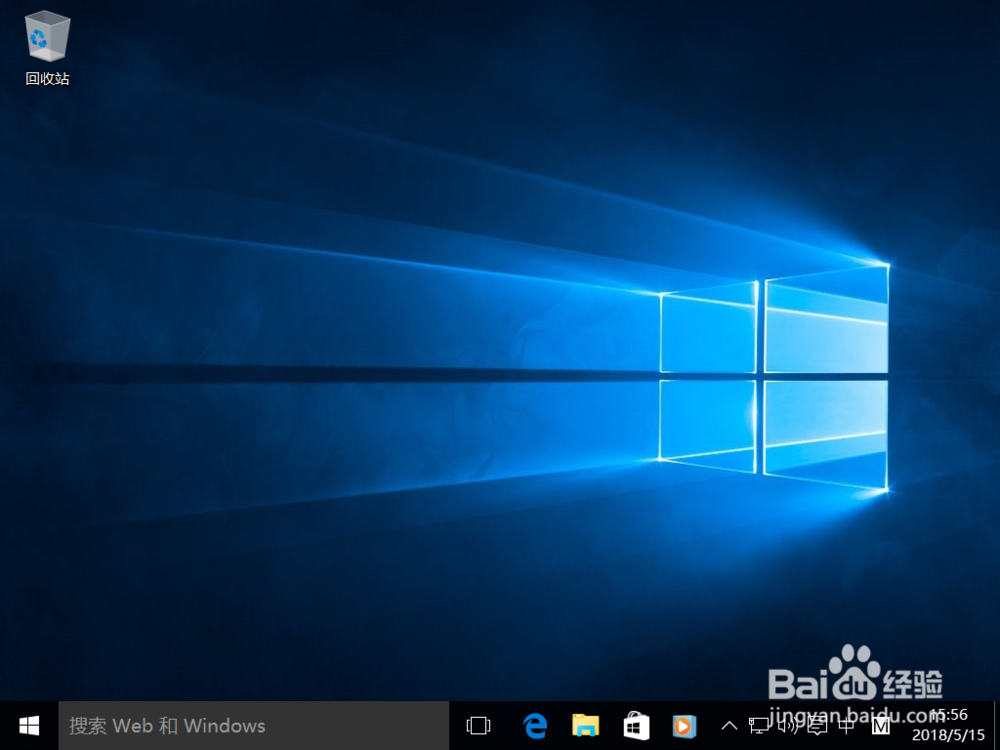
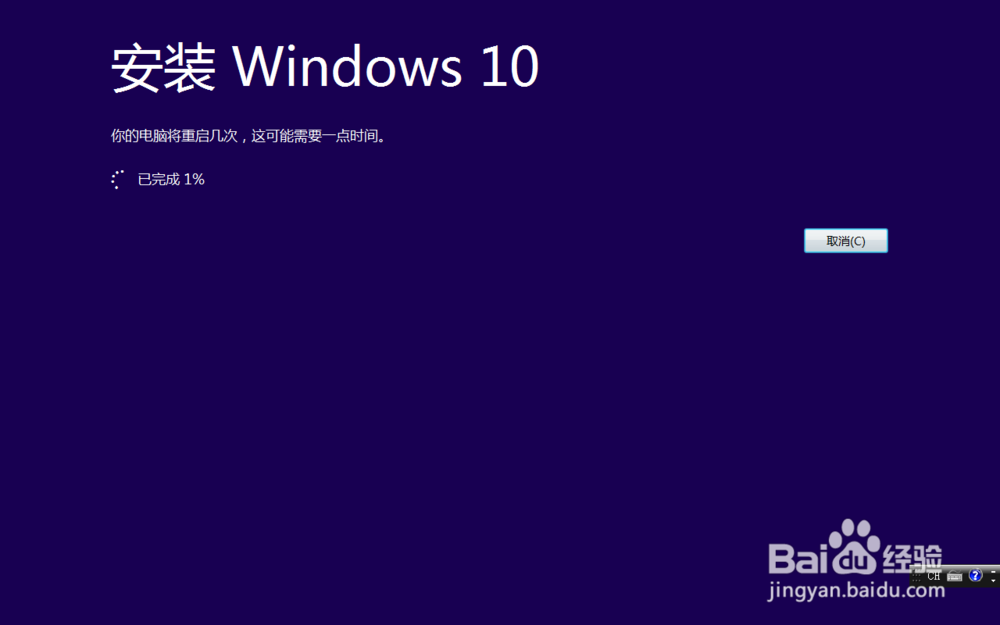
12、系统正在自行安装,可能会重启几次,等待安装完成后就可以使用Win10了
Win10 ISO镜像文件安装方法

Win10 ISO镜像文件安装方法

Win10 ISO镜像文件安装方法

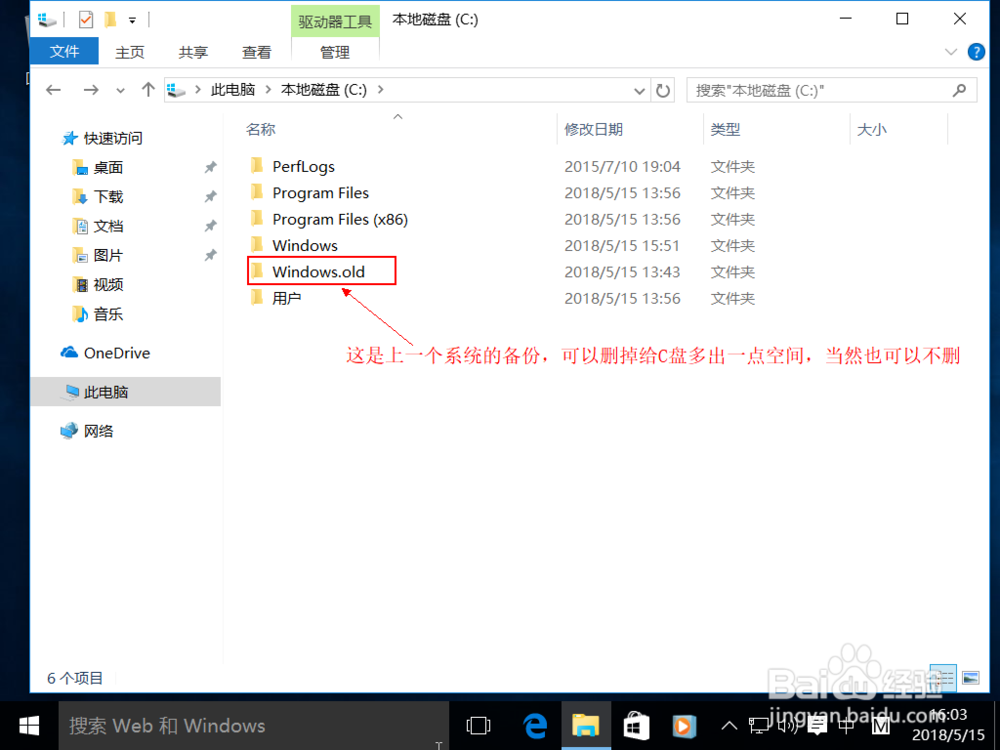
13、然后在C盘下有个 'Windows.old', 这个是在安装win10前的上一个系统的备份,当然也可以删也可以不删,删掉会给C盘空出多一点空间
Win10 ISO镜像文件安装方法

  • 怎么卸载显卡驱动?
  • 虚拟内存怎么设置最好
  • 怎么设置CPU性能会提升
  • 如何卸载电脑中的驱动程序?
  • nvidia英伟达显卡驱动安装教程
  • 热门搜索
    感恩老师手抄报 感恩教育手抄报 疫情防控手抄报 关于读书的手抄报图片 艺术节手抄报 劳动最光荣手抄报内容 关于足球的手抄报 绿色家园手抄报 手抄报边框简单又漂亮 感恩老师的手抄报