WORD空格删字解决方法(office、WPS)

 时间:2026-02-14 23:08:27

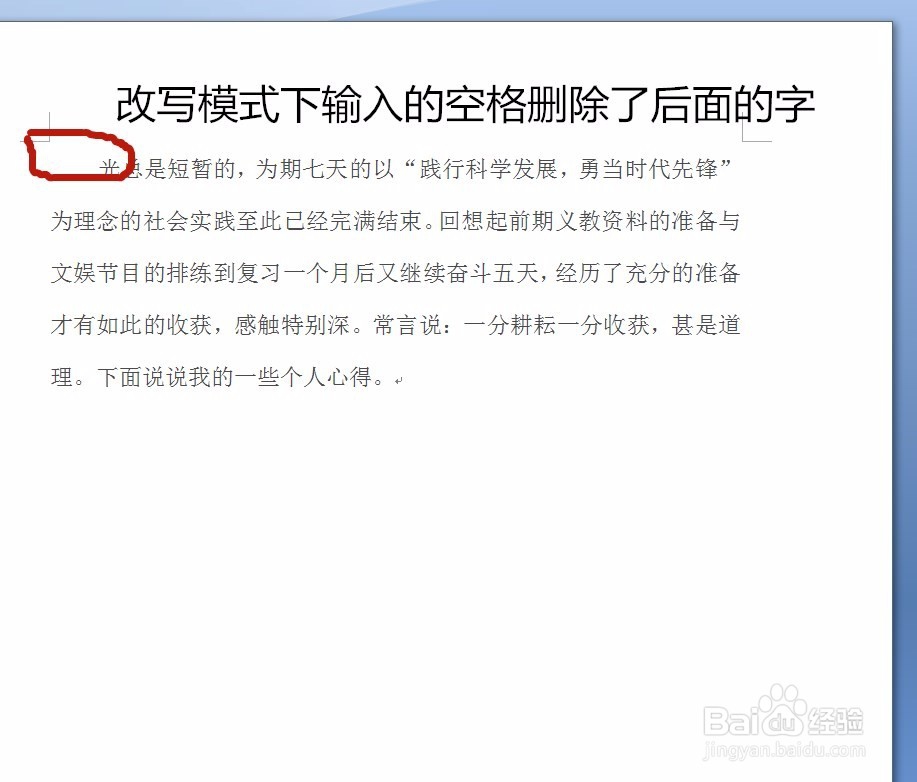
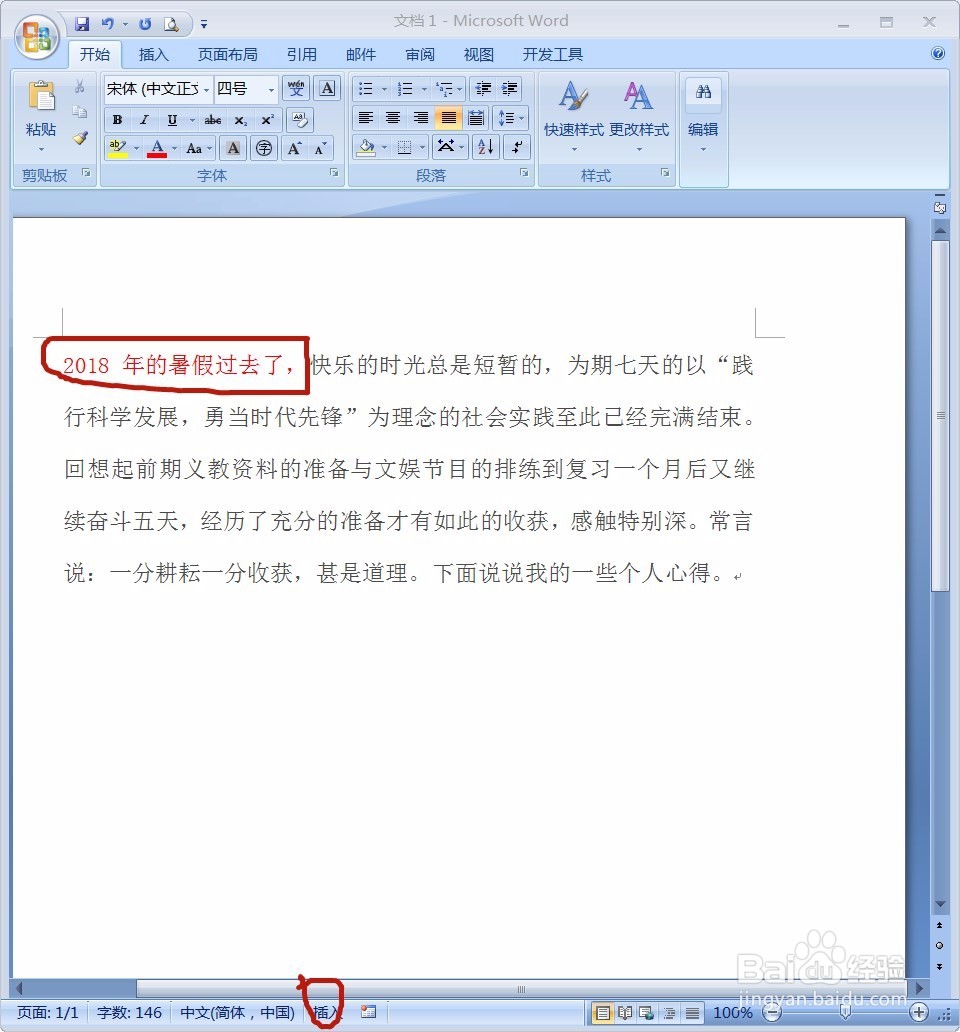
1、打开Office word,开始编辑一段文字,突然想在文章前加上日期,需要空格。

WORD空格删字解决方法(office、WPS)

2、本想着空几格,没想到空格把原来的文字删掉了。

WORD空格删字解决方法(office、WPS)

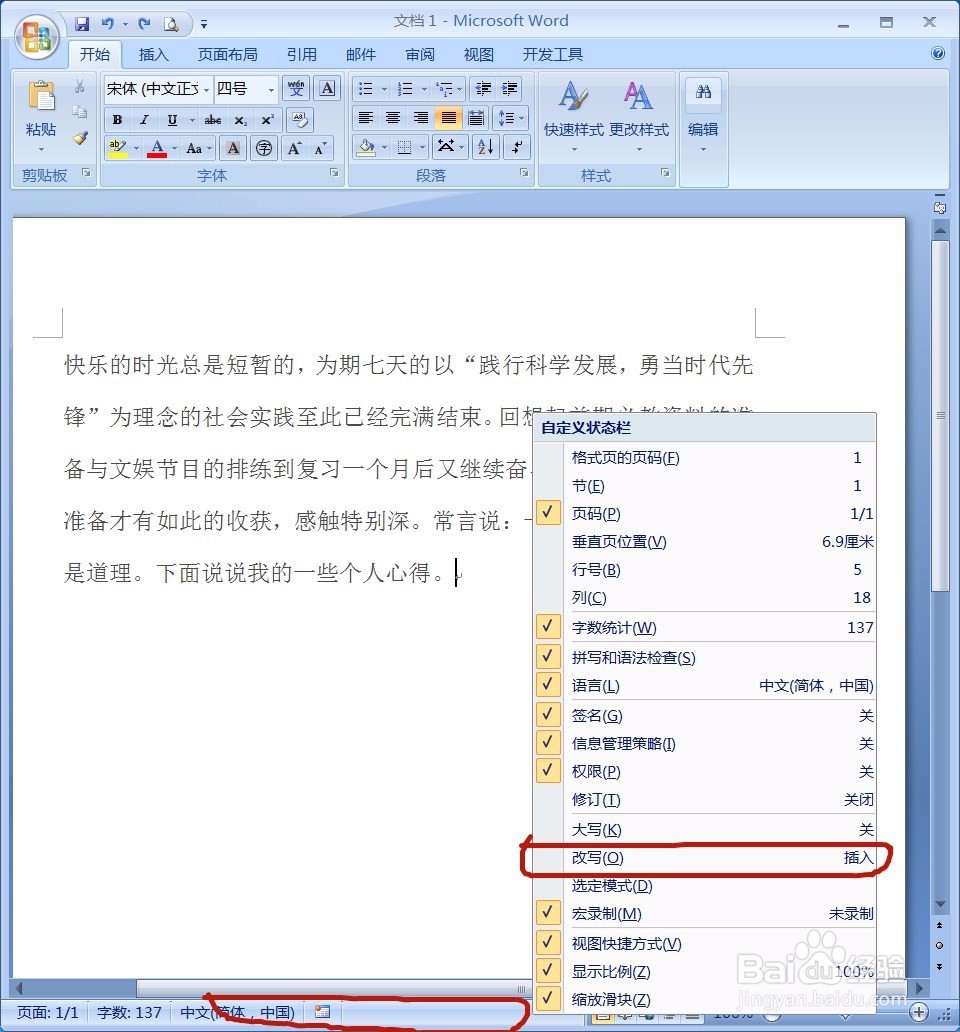
3、 这时候,您只需要检查word界面的左下角,页面、字数右侧是否有“插入”或者“改写”字样的模式在,若不存在,右键点击该状态栏,呼出自定义状态栏,将“改写-插入”模式打钩,切换模式即会出现在状态栏中。
WORD空格删字解决方法(office、WPS)

4、当模式为“插入”时,您可正常进行编辑,空格不会有删字的现象出现。

WORD空格删字解决方法(office、WPS)

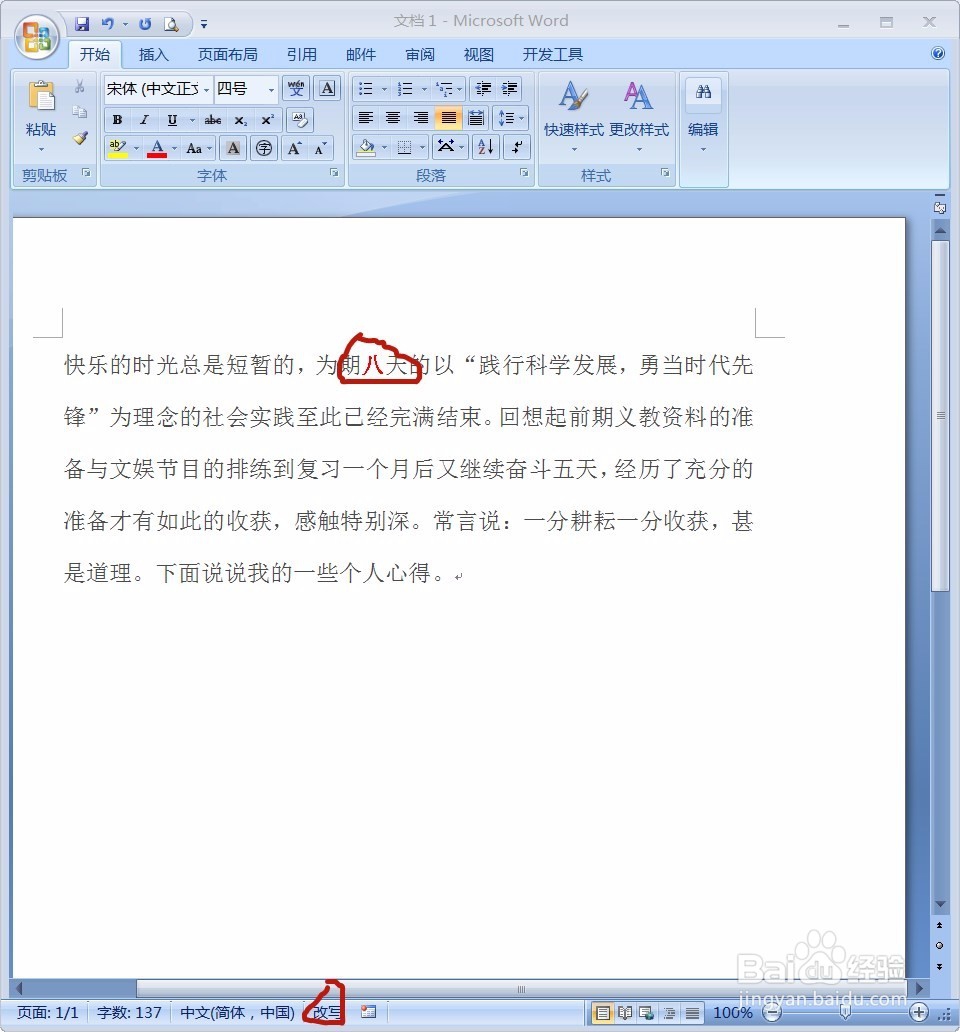
5、当模式为“改写”时,您在段落中输入的时候,会将后面的字逐个代替掉。(图1为首行加字空格删字,图2为段落内加字直接删字)
WORD空格删字解决方法(office、WPS)

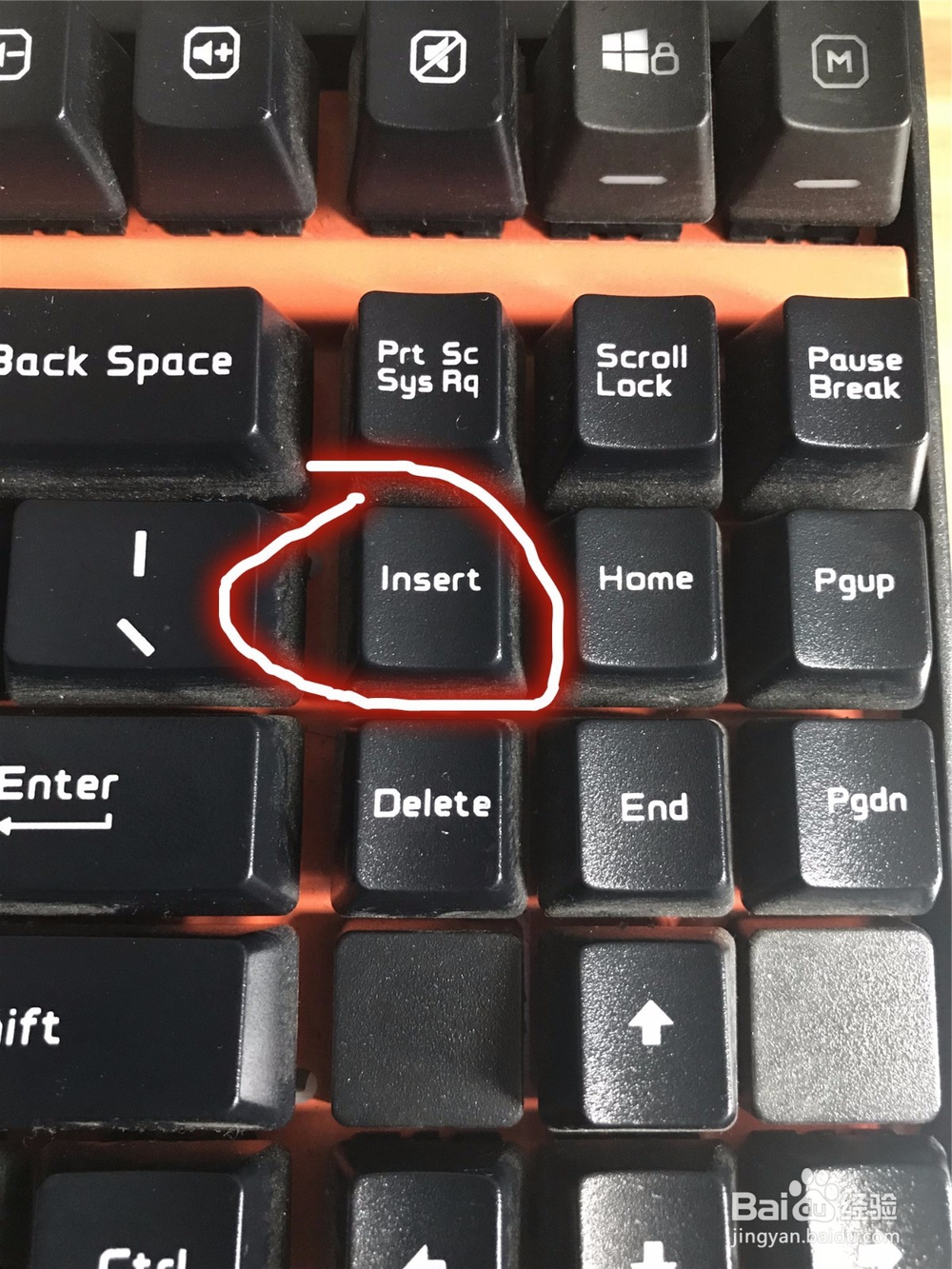
6、另外,通过键盘上的“Insert”也可进行切换,如果按了这个键没反应,直接点击模式也可以切换。
WORD空格删字解决方法(office、WPS)

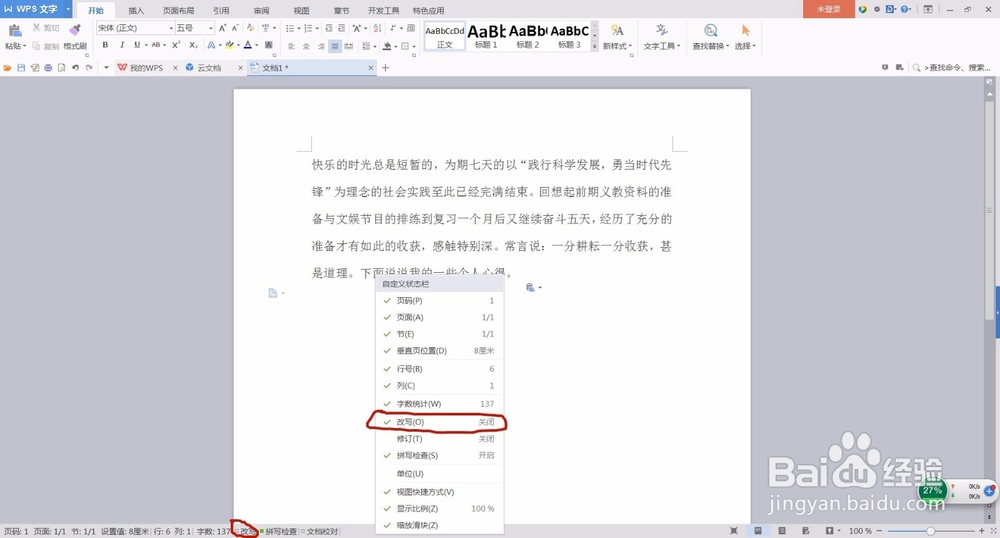
7、同样的,打开WPS,当您想编辑段落的时候,请先查看您的输入模式是什么?若没有改模式,请右键状态栏,先呼出“改写模式”, 若模式前的方格为绿色,则为改写模式,灰色即为插入模式。
WORD空格删字解决方法(office、WPS)

  • word字和字中间隔了一片空白
  • word字中间有空格怎么去掉
  • word空格很大 但是删除不掉
  • word按空格会自动删除后面的文字怎么办
  • Word文档中多余的空格怎么删除
  • 热门搜索
    读书手抄报内容 爱路护路手抄报 中秋节的手抄报 四大名著手抄报 家风家训手抄报 阅读手抄报简单又漂亮 森林防火手抄报 我爱阅读手抄报 保护环境手抄报 防溺水手抄报