1、运行安装在电脑里的CAD编辑器,软件打开之后,点击界面“文件”选项,之后再点击“打开”选项,将CAD文件打开。

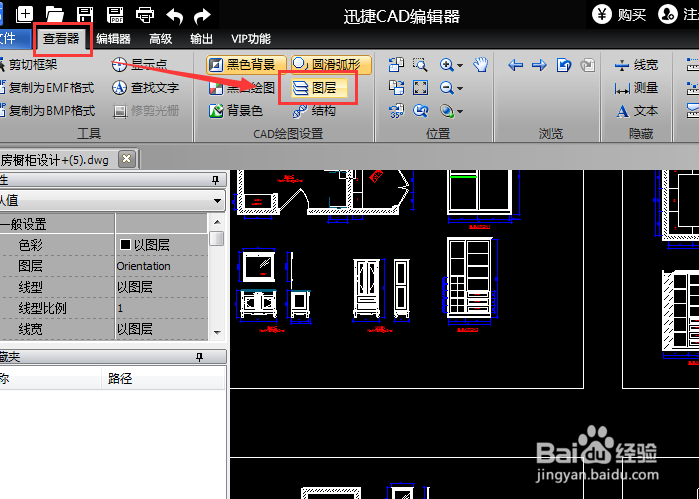
2、打开CAD文件之后,需要点击界面的“查看器”选项,然后选择“图层”选项,打开图层窗口。
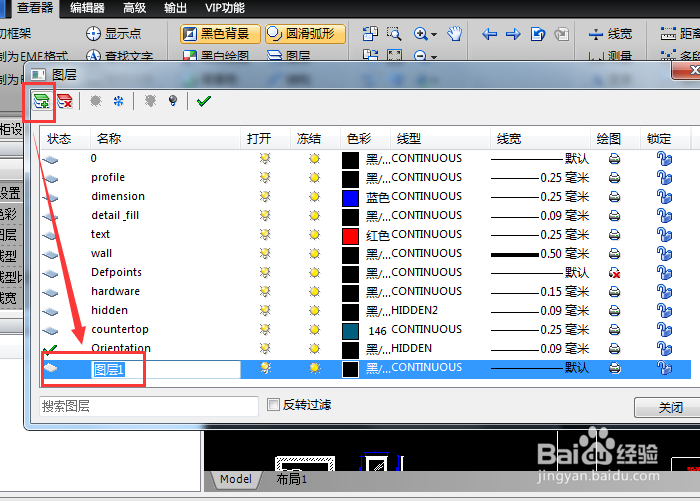
3、进入图层窗口后,点击界面上方的“新图层”按钮即可新建一个图层,输入图层名称。在色彩、线型、线宽选项中,可以设置图层对应的属性。
4、选择图层后,点击“设置当前”,即可将该图层设置为当前绘画图层。

时间:2026-04-30 04:50:05
1、运行安装在电脑里的CAD编辑器,软件打开之后,点击界面“文件”选项,之后再点击“打开”选项,将CAD文件打开。
2、打开CAD文件之后,需要点击界面的“查看器”选项,然后选择“图层”选项,打开图层窗口。
3、进入图层窗口后,点击界面上方的“新图层”按钮即可新建一个图层,输入图层名称。在色彩、线型、线宽选项中,可以设置图层对应的属性。
4、选择图层后,点击“设置当前”,即可将该图层设置为当前绘画图层。
