word文档中怎样去掉文本框

 时间:2026-02-14 08:06:33

1、打开桌面上的word文档,如果电脑桌面没有就从“开始——所有程序”里面找。

word文档中怎样去掉文本框

2、点击菜单栏的“插入”,找到文本框,根据需要选择子菜单里的“横排”或者“竖排”。

word文档中怎样去掉文本框

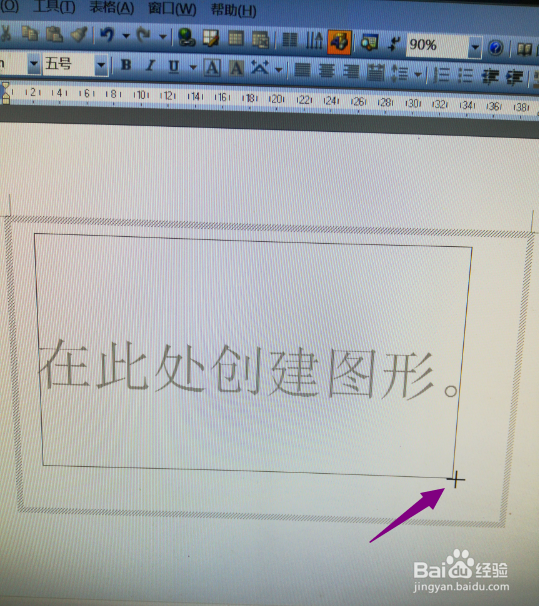
3、鼠标指针变成一个大十字以后,拖动鼠标插入一个文本框。

word文档中怎样去掉文本框

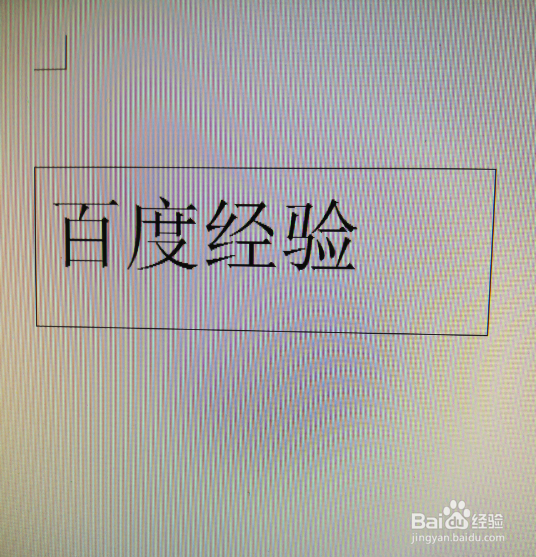
4、在文本框里输入你要输入的文字,或者插入一张图片。

word文档中怎样去掉文本框

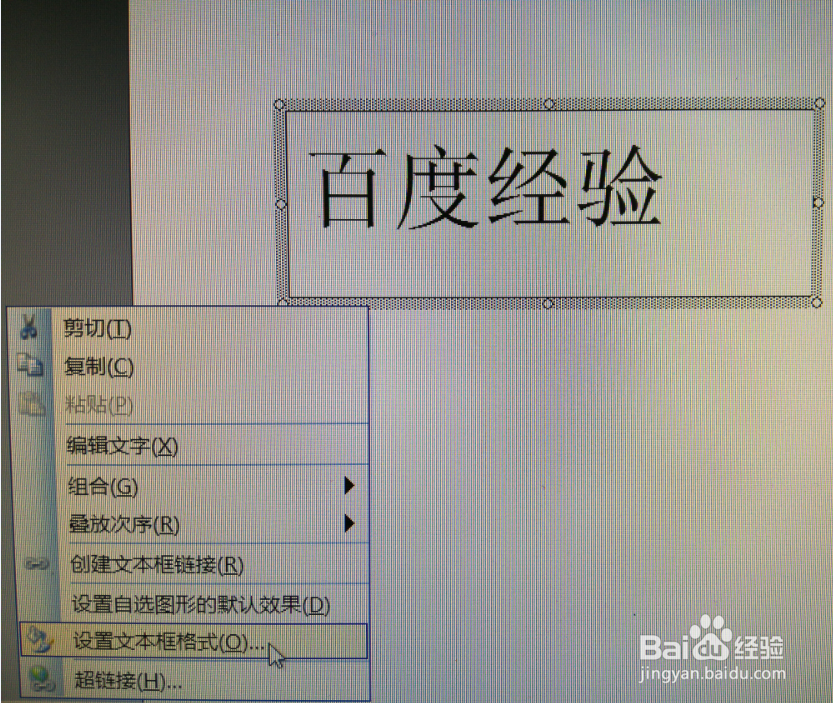
5、点击你插入的文字或者图片,然后击右键选择“设置文本框格式”。

word文档中怎样去掉文本框

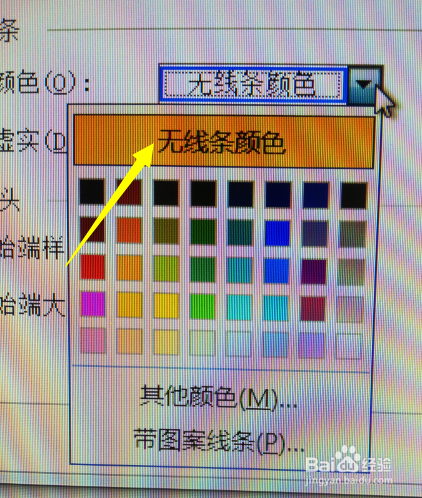
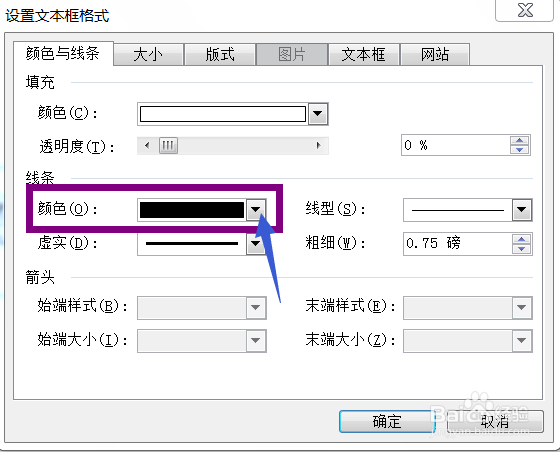
6、选择文本框设置界面的“颜色”,点击右边的倒三角按钮,即出现一个下拉菜单。
word文档中怎样去掉文本框

7、点击“无线条颜色”选项即可。

word文档中怎样去掉文本框

8、这时,你就会看到文字(或者图片)周围的黑色线条框框不见了。

word文档中怎样去掉文本框

  • word2010表格在页面顶端时怎样移动表格
  • 论述校园广播系统在校园中的重要性
  • Word软件如何设置文档主题为默认值?
  • 怎样隐藏Word文档中的图片或图形元素
  • Word中如何添加箭头符号?
  • 热门搜索
    文明小学生手抄报 爱国手抄报花边 我爱我班手抄报内容 清明手抄报资料大全 趣味语文手抄报 有关梦想的手抄报 幼儿手抄报图片 我们爱科学手抄报 节粮节水节电手抄报 保护动物手抄报内容