ps如何给选区添加描边效果

 时间:2026-05-06 12:44:15

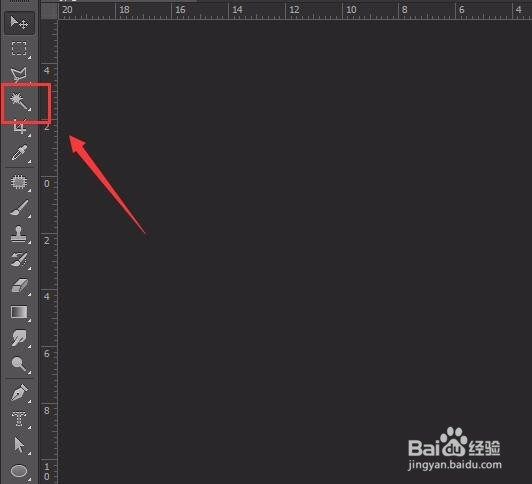
1、我们打开ps之后按下Ctrl+O键在弹出的对话框内选择需要的图片素材,将其打开,然后在工具箱内找到魔术棒工具,如图所示:
ps如何给选区添加描边效果

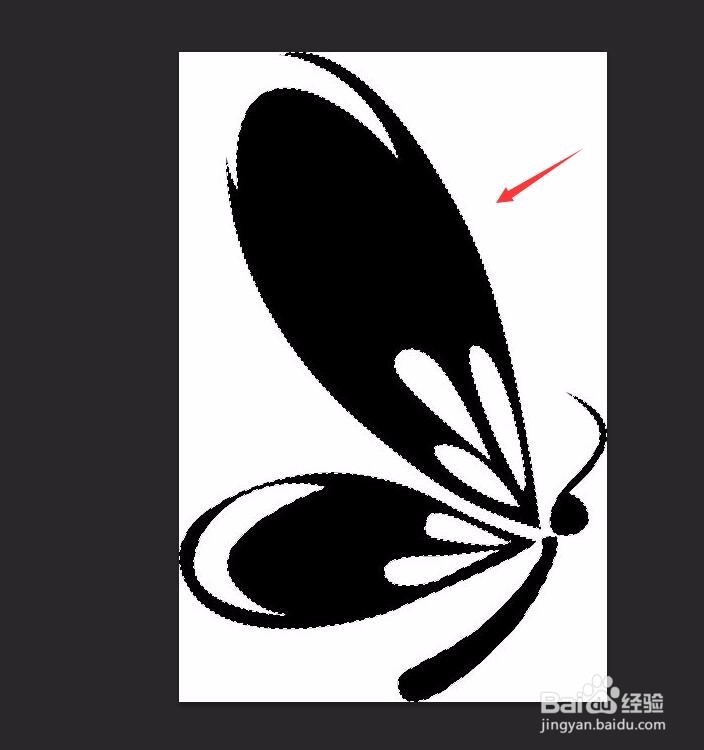
2、选择魔术棒工具在图形上点击鼠标左键,就得到了图形的选区,如图所示:

ps如何给选区添加描边效果

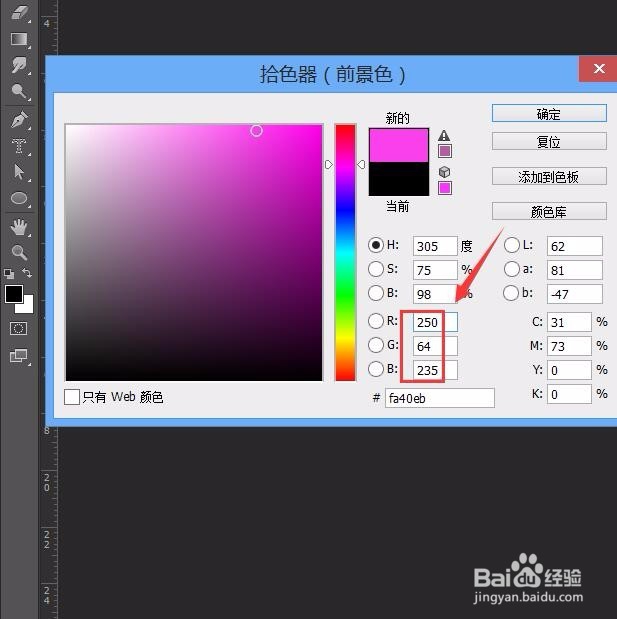
3、得到图形选区之后,我们在工具箱内点击前景色选项,在弹出的对话框内设置RGB的值如图所示:
ps如何给选区添加描边效果

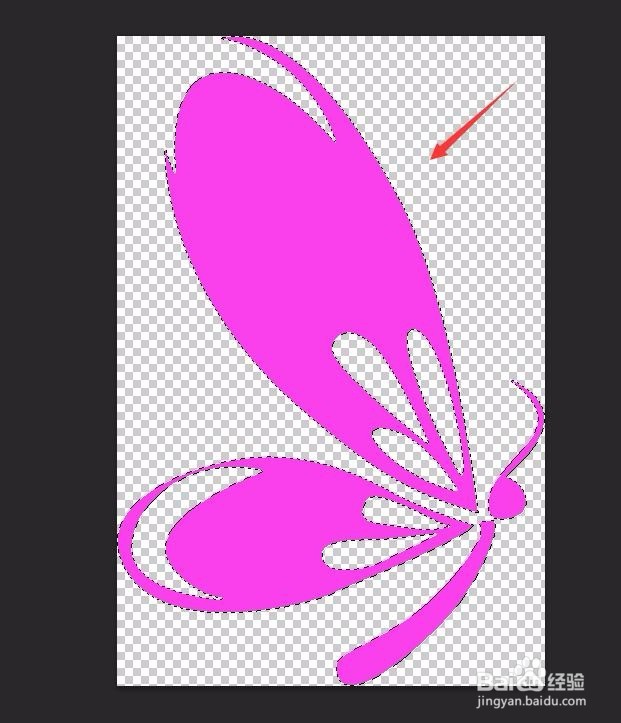
4、设置好之后,新建一层,然后将原图片隐藏起来,再按下alt+delete键将选区填充为该颜色,如图所示:
ps如何给选区添加描边效果

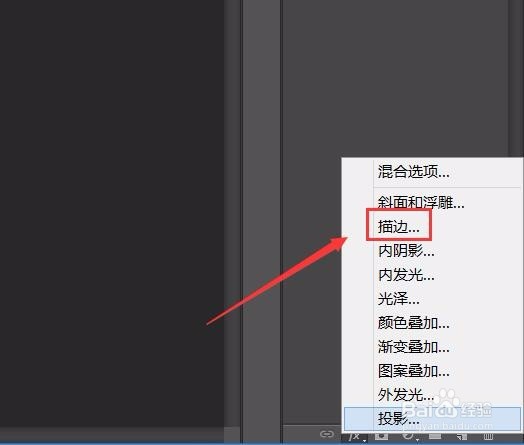
5、在图层里找到图层样式选项,在其子级菜单里选择描边选项,如图所示:

ps如何给选区添加描边效果

6、点击描边选项在弹出的对话框内我们设置描边的大小和颜色如图所示:

ps如何给选区添加描边效果

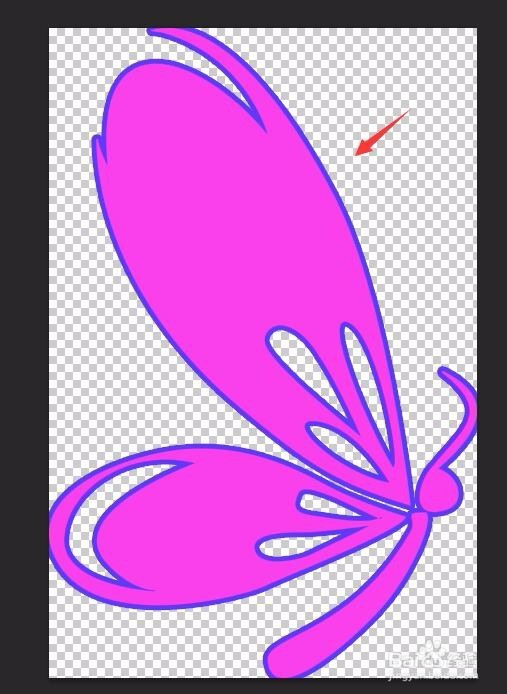
7、设置好之后点击确定,然后按下Ctrl+D键取消选区,可以看到最后的效果如图所示:
ps如何给选区添加描边效果

  • Photoshop之如何制作拼贴背景图
  • PS怎么给照片添加强化边缘效果怎么操作?
  • Ps如何制作阴影?
  • Adobe Illustrator CC 2015修改自动保存间隔
  • ps怎么贴图,ps立体封面
  • 热门搜索
    爱护动物手抄报 科技之光手抄报 送别诗手抄报 诚信的手抄报图片 儿童安全知识手抄报 感恩父母手抄报资料 俭以养德手抄报 对联手抄报 快乐数学手抄报 关于数学知识的手抄报