如何设置PPT中动画的播放速度

 时间:2026-02-13 10:25:26

1、打开电脑后,直接打开自己的PowerPoint软件,或编辑一些文字,或复制粘贴一些文字,也可以打开已经做好的PPT文件,直接启用编辑即可。

如何设置PPT中动画的播放速度

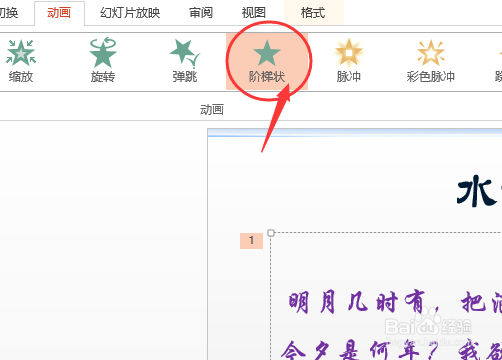
2、把鼠标停在自己已经编辑好的文字上面,然后点击上面菜单栏的‘动画’这个选项。在弹出来的饿众多动画方式中选择一个自己喜欢的动画。
如何设置PPT中动画的播放速度

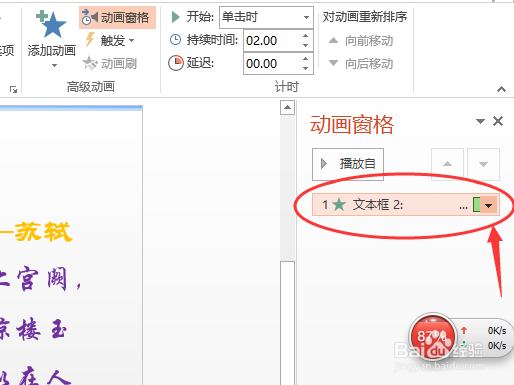
3、在选择好了动画之后,如阶梯状。再点击右边的‘动画窗格’这个选项,随即会在窗口的右边出现一个小窗口,用来设置一些格式的。

如何设置PPT中动画的播放速度

4、在弹出来的窗口里面找到对应的文本框,点击小三角形,之后再点击三角形弹出来的‘效果选项’这个选项。并且找到计时这个选项。
如何设置PPT中动画的播放速度

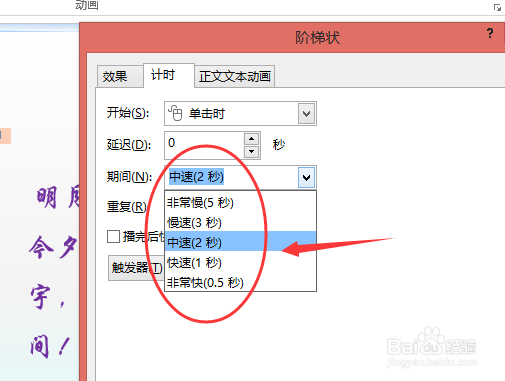
5、点击‘计时’选项,然后,再点击 ‘期间’选项。接着会看到几个速度选项,中速,快速,慢速。聚可以根据自己的要求设置了。
如何设置PPT中动画的播放速度

  • 如何制作交互式填空题
  • PPT怎样制作带影子文字效果
  • PPT文件给文本设置动画怎么改变颜色
  • PowerPoint怎么插入礼物盒图标?
  • 如何在PPT中设置小球弹跳动画?
  • 热门搜索
    动物手抄报内容 手抄报简笔画图案 美丽的春天手抄报图片 有关节约用水的手抄报 防治结核病手抄报 争做文明学生手抄报 环境保护手抄报资料 手抄报春节图片 关于月亮的手抄报图片 感恩生命手抄报