1、首先打开表格,选中其中一个单元格,点击鼠标右键,选中“插入批注”

2、然后编辑好批注,如下图所示“达标”

3、选中编辑好批注的单元格,按ctrl+c快捷键复制
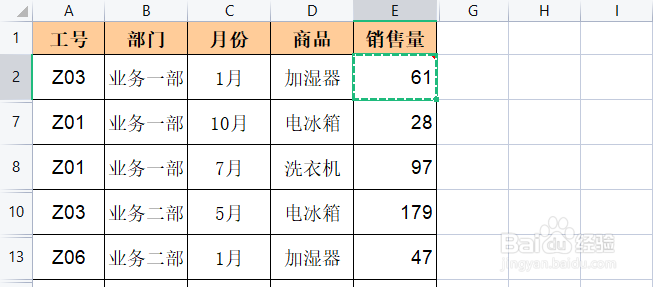
4、再选中需要批量添加同一批注的单元格,点击鼠标右键,点击”选择性粘贴“

5、最后在弹出的选择性粘贴框中,选中“批注”,再点击确定,批量添加同一批注的操作就完成了


时间:2026-04-29 17:48:20
1、首先打开表格,选中其中一个单元格,点击鼠标右键,选中“插入批注”
2、然后编辑好批注,如下图所示“达标”
3、选中编辑好批注的单元格,按ctrl+c快捷键复制
4、再选中需要批量添加同一批注的单元格,点击鼠标右键,点击”选择性粘贴“
5、最后在弹出的选择性粘贴框中,选中“批注”,再点击确定,批量添加同一批注的操作就完成了
