solidworks如何绘制悬挂件

 时间:2026-02-12 21:31:26

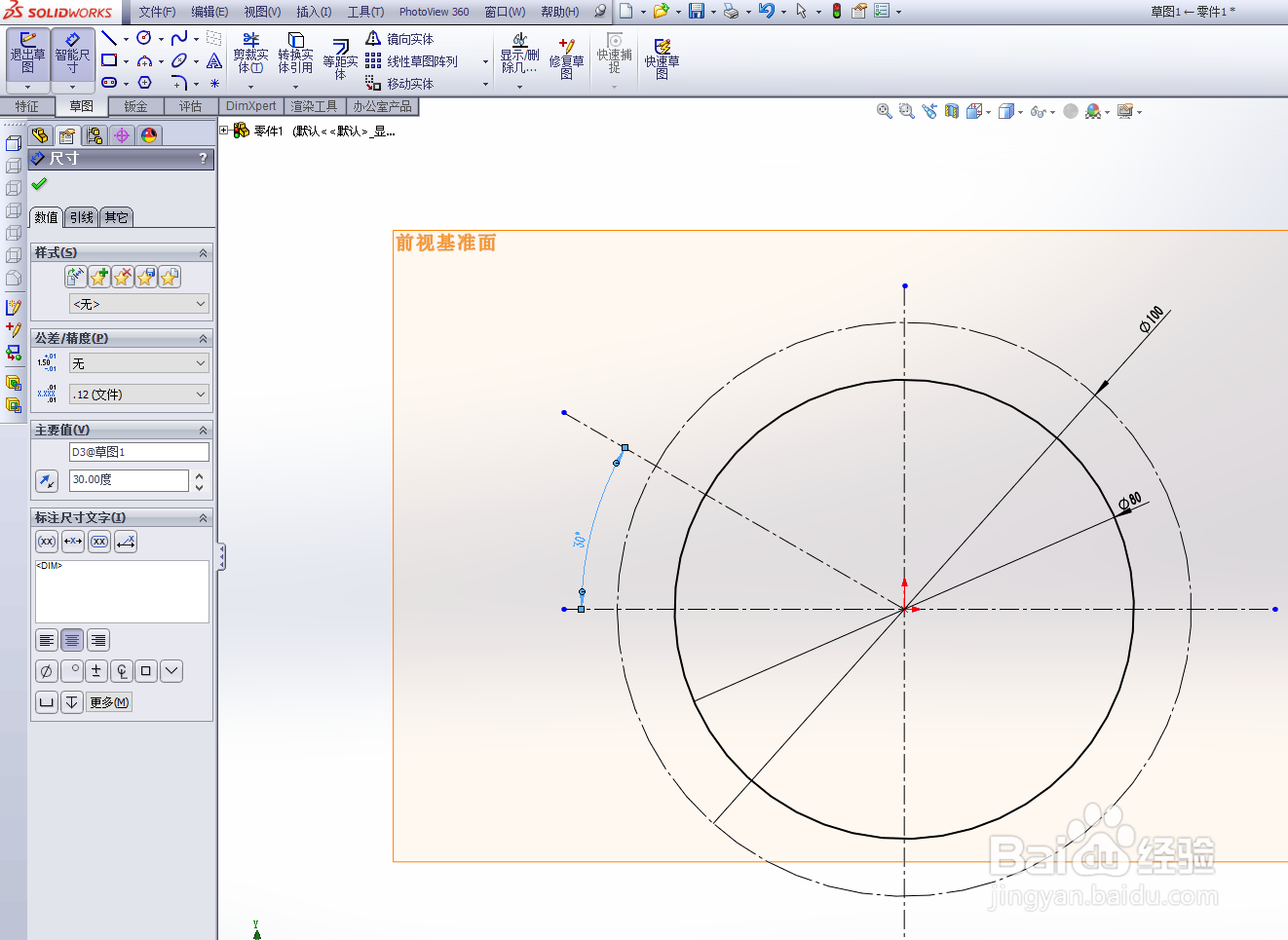
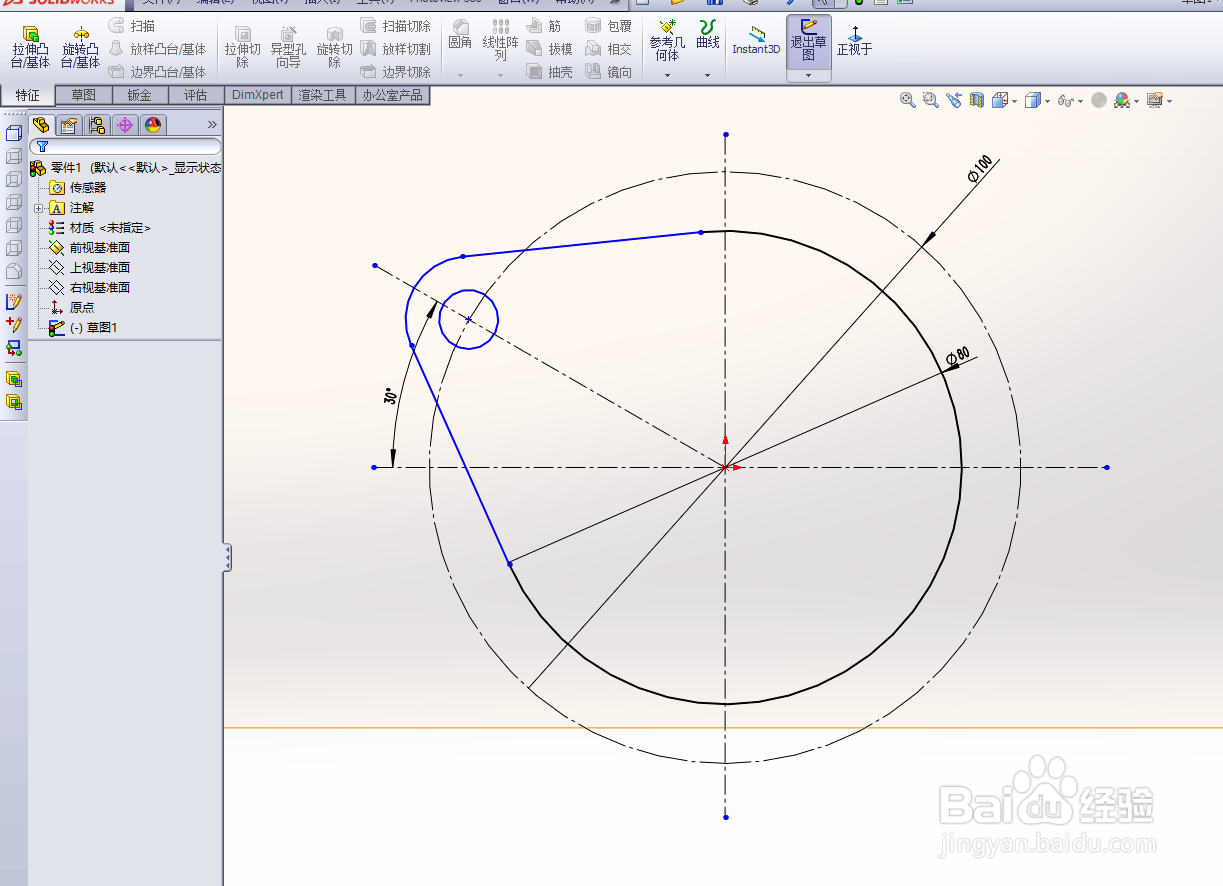
1、第一步,打开软件进入solidworks工作界面,利用草图工具绘制两个同心圆,半径分别为40和50mm;

solidworks如何绘制悬挂件

solidworks如何绘制悬挂件

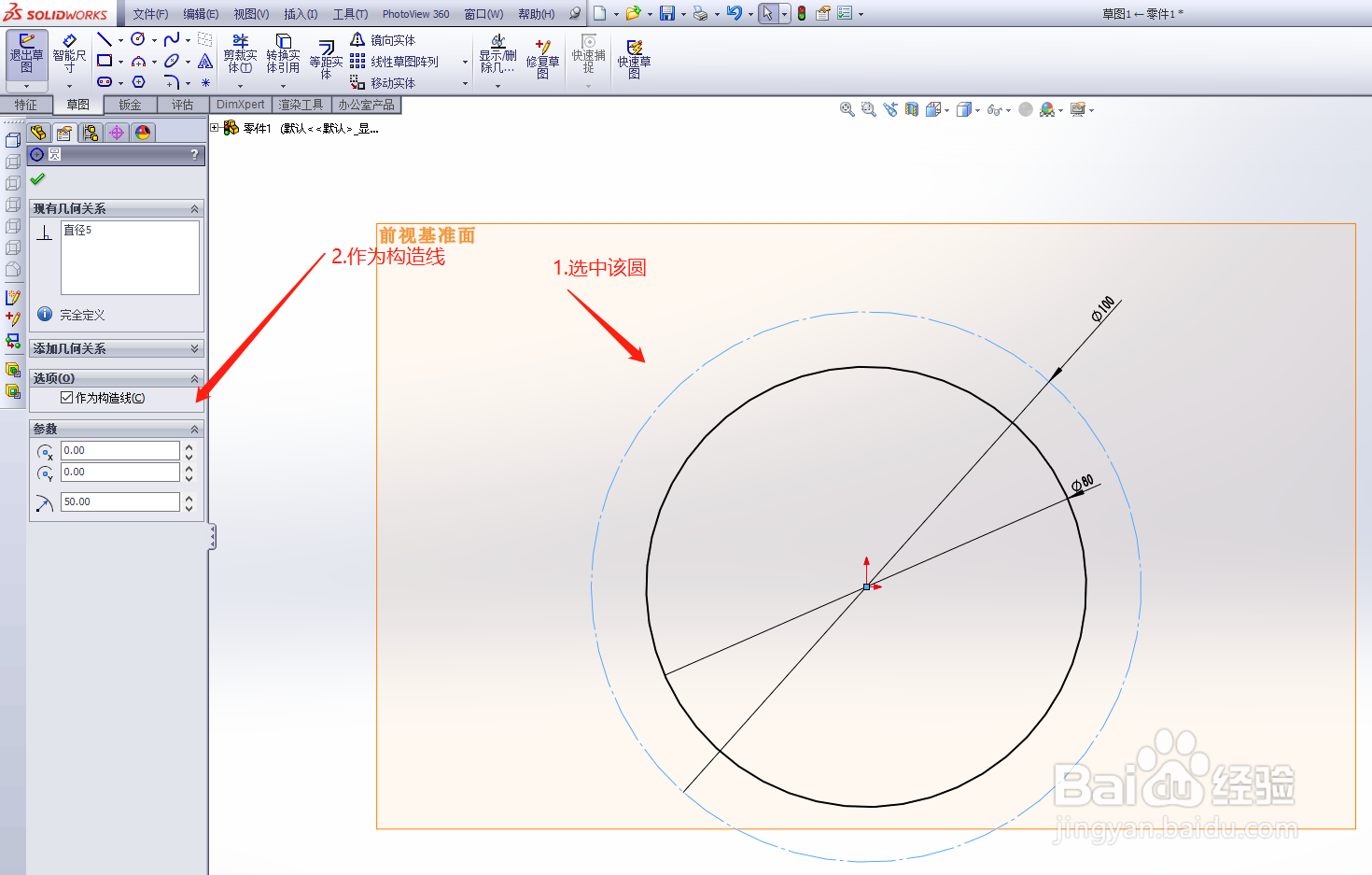
2、第二步,选中外侧的大圆,设置作为构造线;

solidworks如何绘制悬挂件

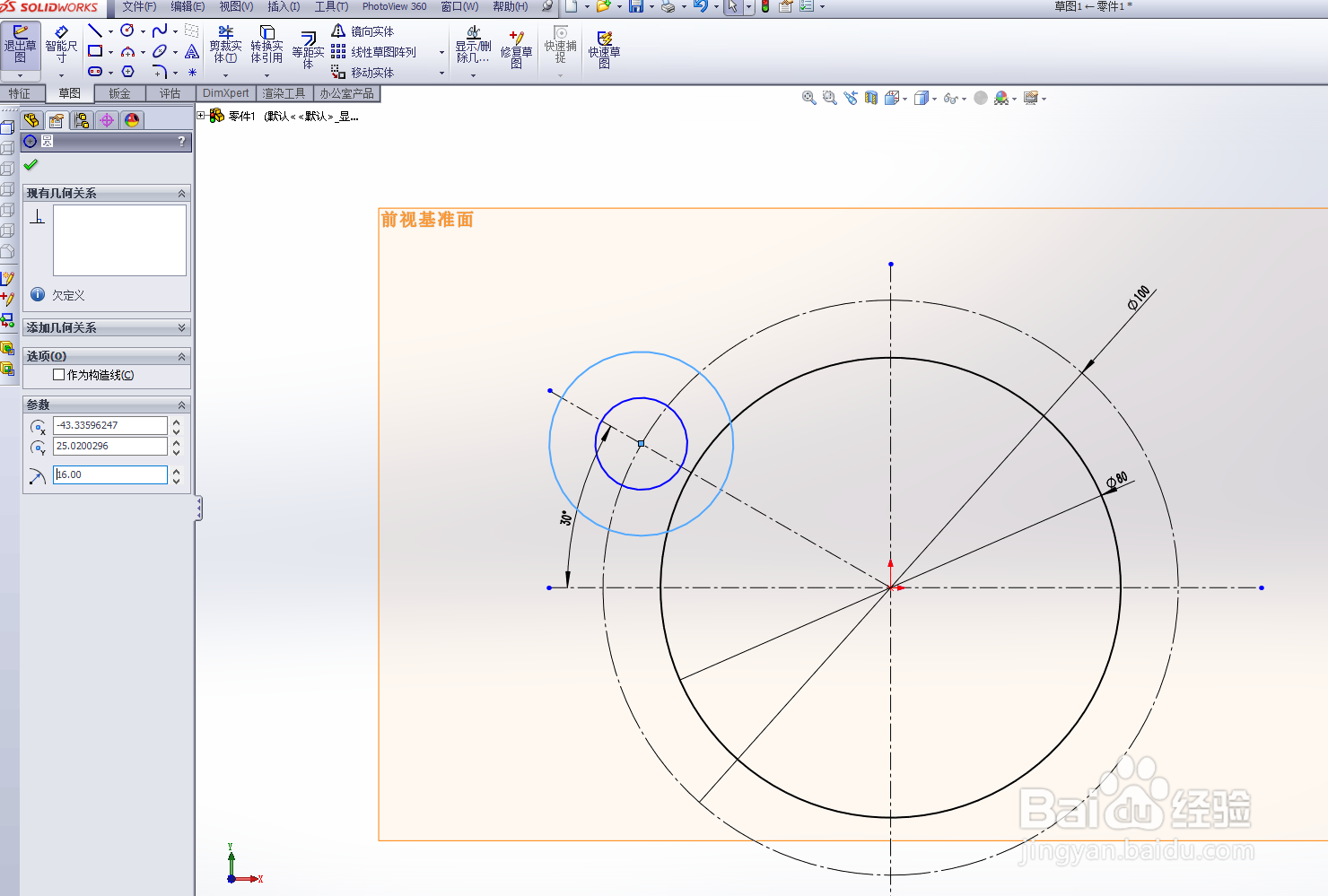
3、第三步,然后绘制三条构造线,在其中一条直线上绘制两个圆;

solidworks如何绘制悬挂件

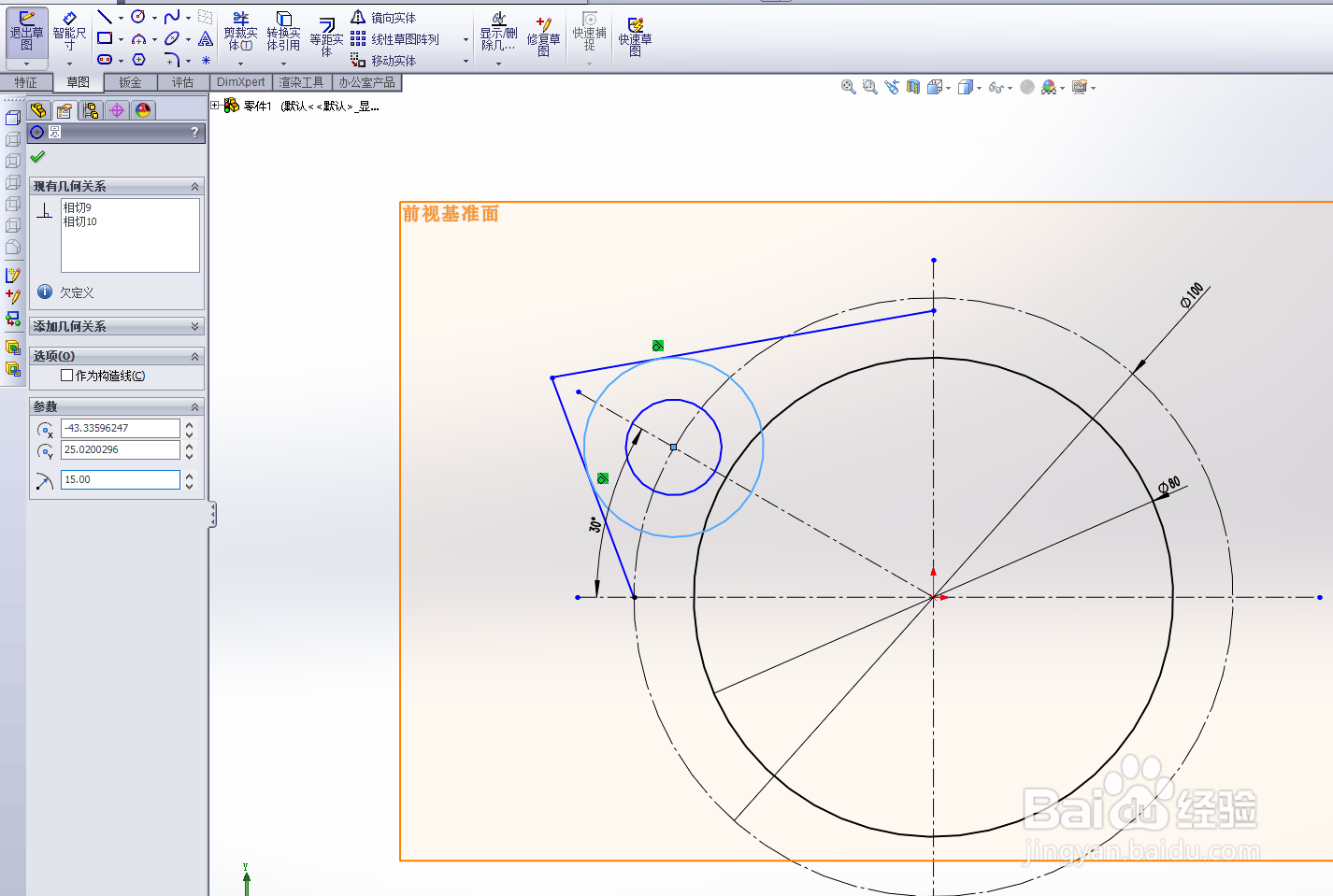
4、第四步,绘制两条直线,利用添加“几何关系”命令,使得直线与外侧小圆相切,剪裁实体命令裁剪掉多余的线;
solidworks如何绘制悬挂件

solidworks如何绘制悬挂件

5、第五步,利用拉伸命令,拉伸深度是10mm,绘图即可完成;

solidworks如何绘制悬挂件

1、1.打开软件进入solidworks工作界面,利用草图工具绘制两个同心圆,半径分别为40和50mm;

2.选中外侧的大圆,设置作为构造线;

3.然后绘制三条构造线,在其中一条直线上绘制两个圆;

4.绘制两条直线,利用添加“几何关系”命令,使得直线与外侧小圆相切,剪裁实体命令裁剪掉多余的线;
5.利用拉伸命令,拉伸深度是10mm,绘图即可完成;
solidworks如何绘制悬挂件

  • SW 2018如何修改图纸的显示比例
  • solidworks如何进行齿轮齿条的机械配合?
  • SolidWorks怎么进行扫描
  • solidworks零件怎么装配
  • SolidWorks如何创建简单孔
  • 热门搜索
    清明节的手抄报大全 我爱阅读手抄报内容 美在我身边手抄报 中小学生守则手抄报 建队日手抄报 欢庆五一劳动节手抄报 关于读书节的手抄报 校园文明礼仪手抄报 法制安全手抄报内容 关于孝心的手抄报