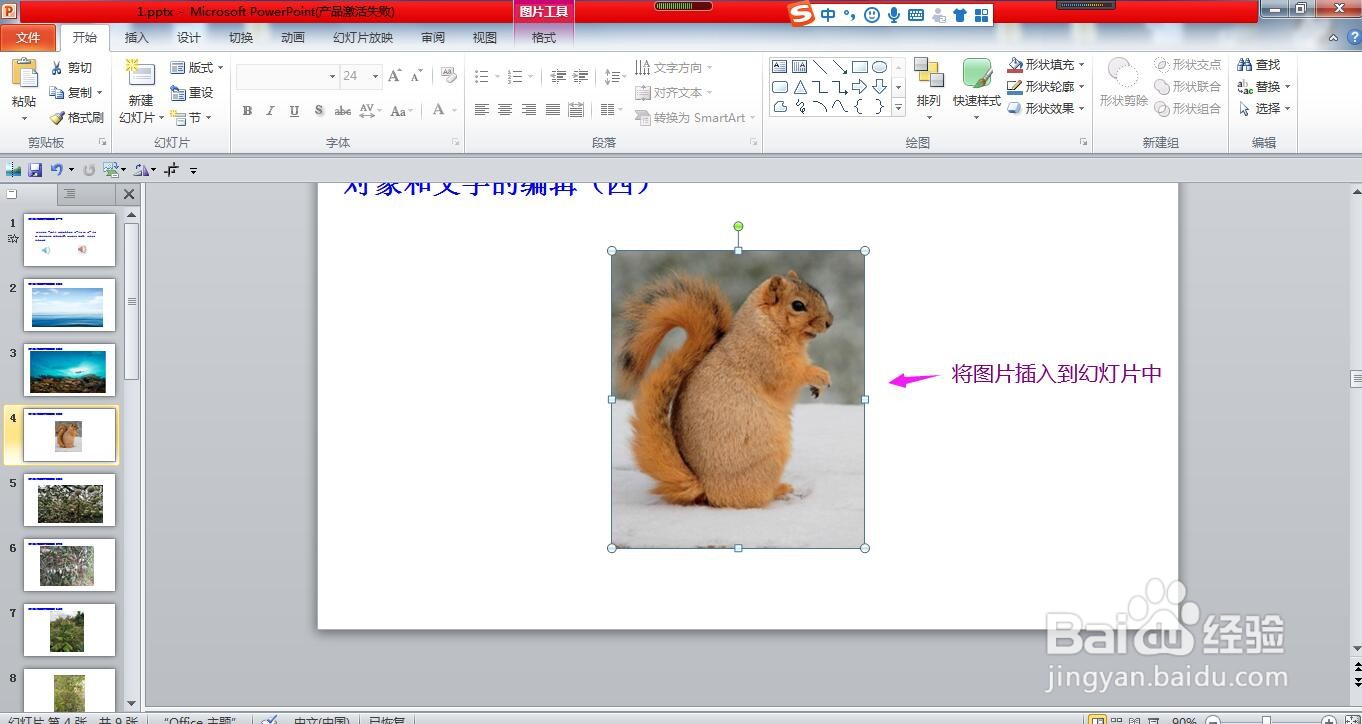
1、通过点击插入-图片,将图片插入到幻灯片中。
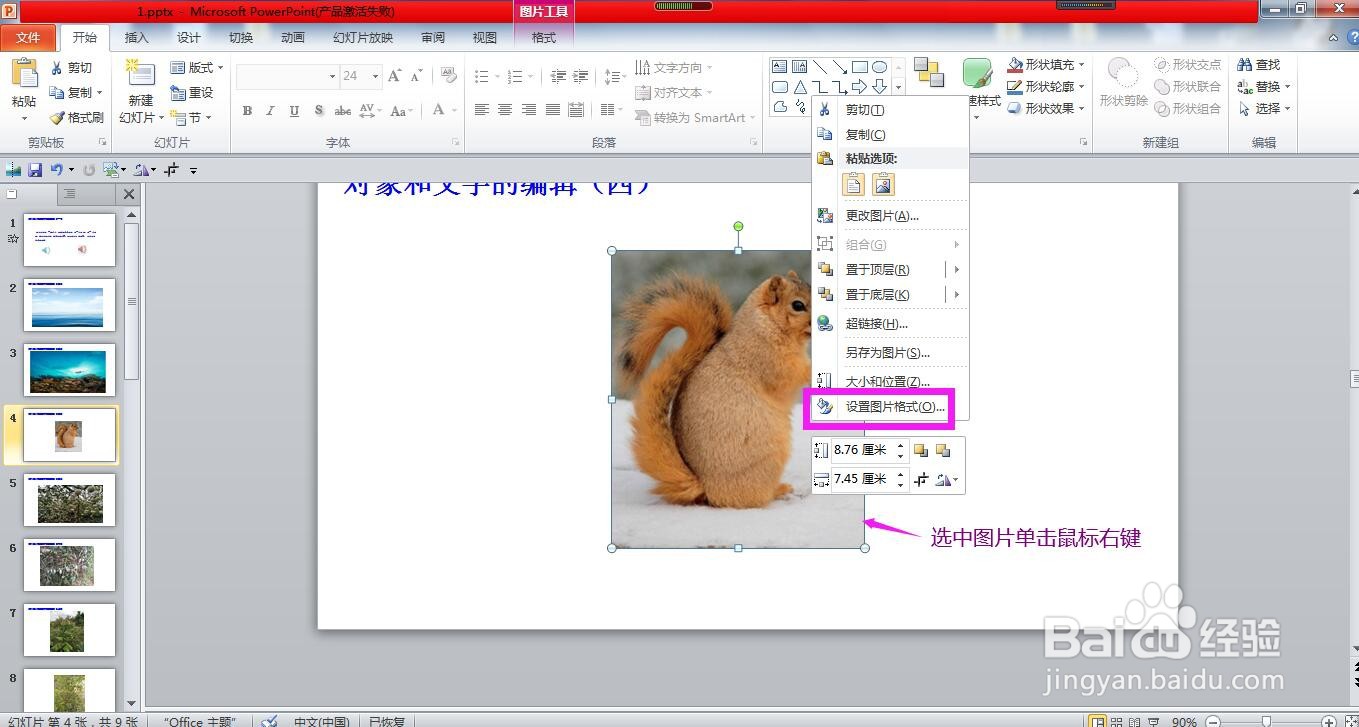
2、点击选中图片,单击鼠标右键,在弹出的列表选项中选择“设置图片格式”。
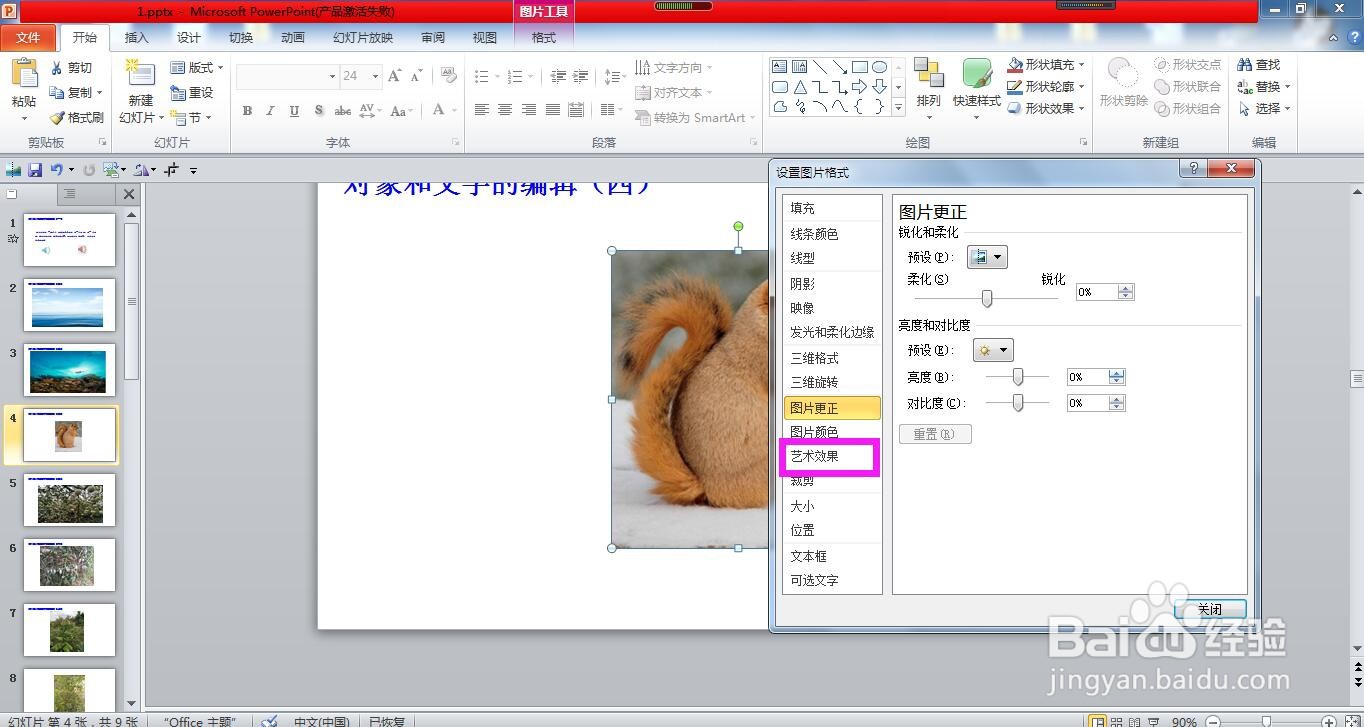
3、在弹出的设置图片格式对话框中点击左侧选项卡列表中的“艺术效果”。
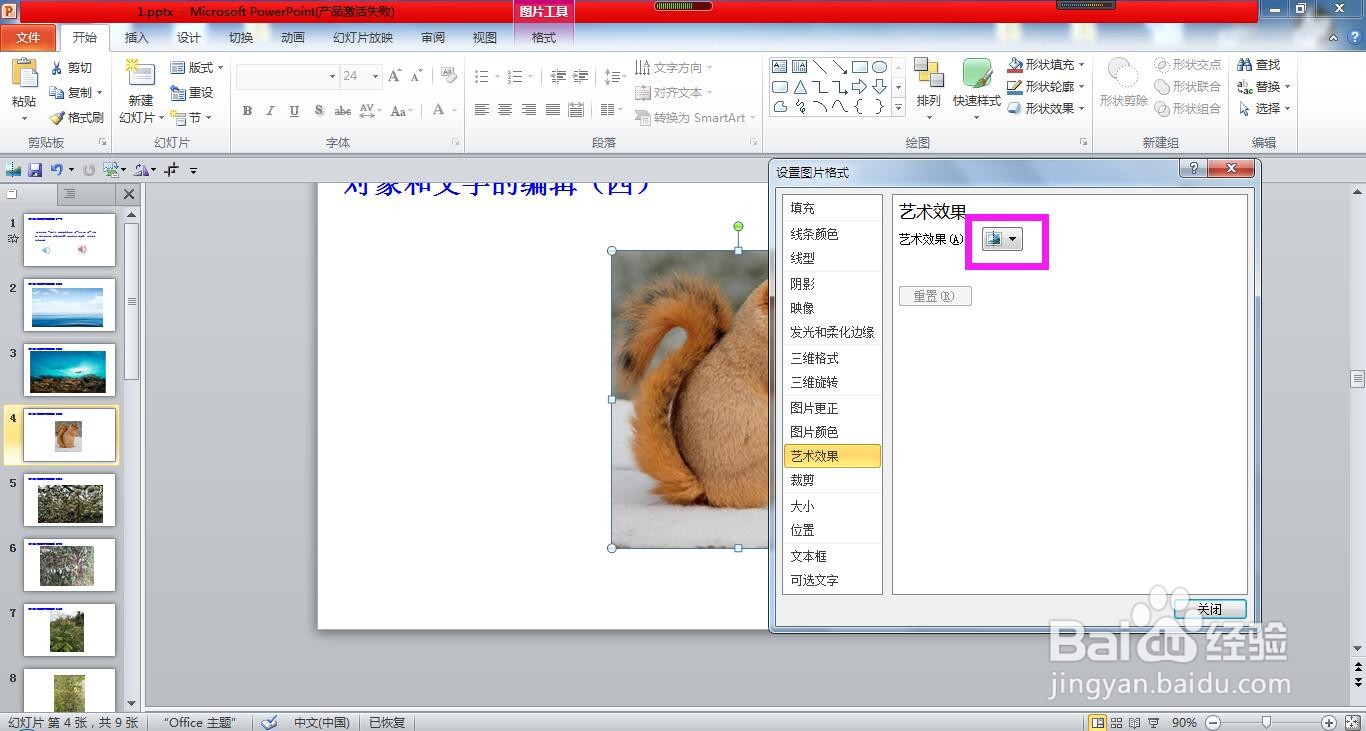
4、在右侧出现的艺术效果设置区域点击下拉箭头。
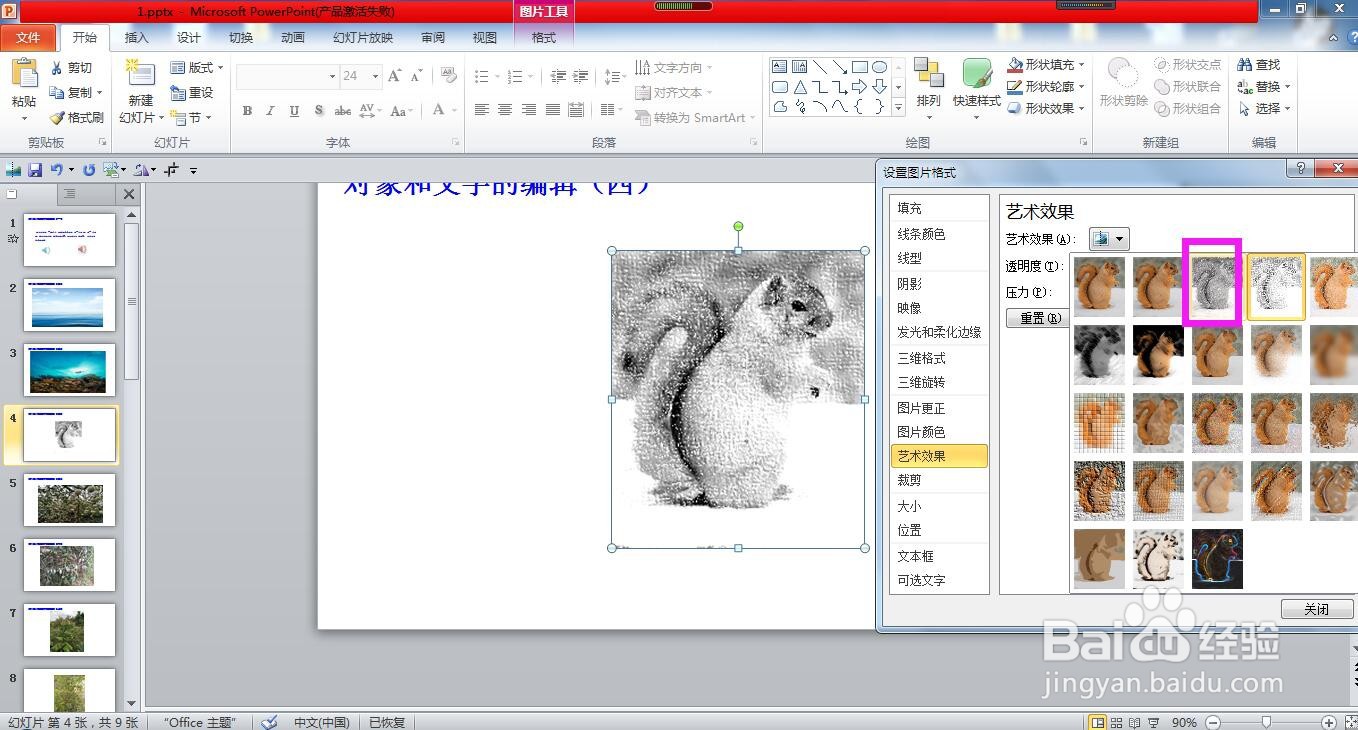
5、在弹出的艺术效果选项列表中选择“铅笔灰度”即可将图片设置为系统默认的素描效果。
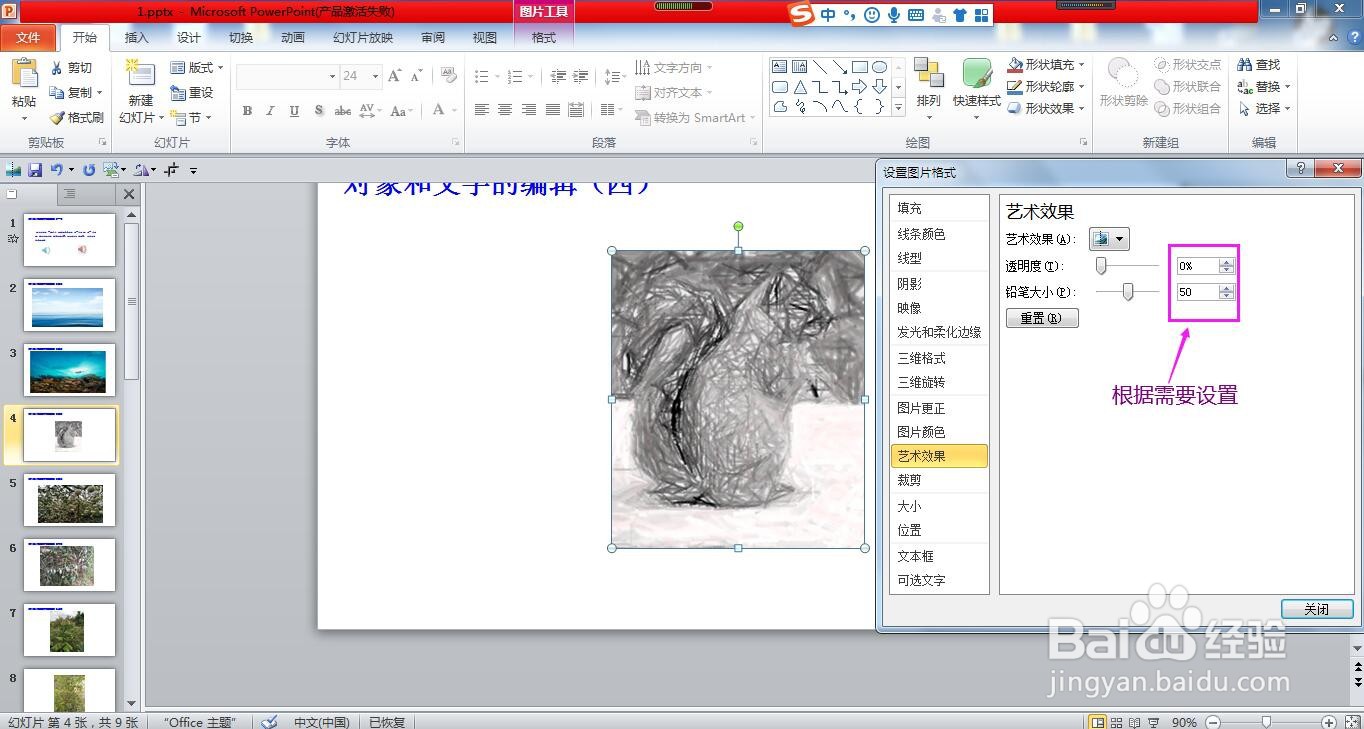
6、如果想要调整素描效果的话,则在艺术效果下面调整透明度和铅笔大小,调整完成后关闭对话框即可。
时间:2026-05-05 23:44:58
1、通过点击插入-图片,将图片插入到幻灯片中。
2、点击选中图片,单击鼠标右键,在弹出的列表选项中选择“设置图片格式”。
3、在弹出的设置图片格式对话框中点击左侧选项卡列表中的“艺术效果”。
4、在右侧出现的艺术效果设置区域点击下拉箭头。
5、在弹出的艺术效果选项列表中选择“铅笔灰度”即可将图片设置为系统默认的素描效果。
6、如果想要调整素描效果的话,则在艺术效果下面调整透明度和铅笔大小,调整完成后关闭对话框即可。
