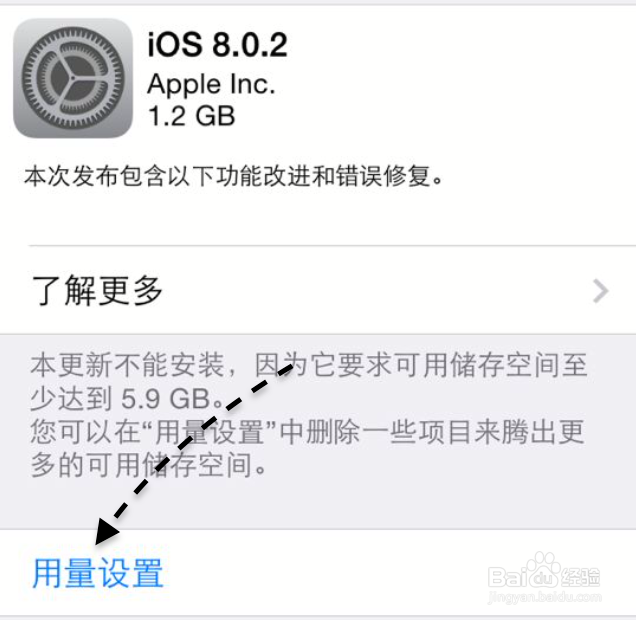
1、如下图所示,当在手机上下载好更新包以后,系统提示我们储存空间不足,需要大概6G左右的空间。由于 iOS8 的更新包比较大,需要临时占用6G左右的内存空间来更新升级新系统。如果你的手机上有内容可以删除的话,此时可以点击“用量设置”选项,如图所示
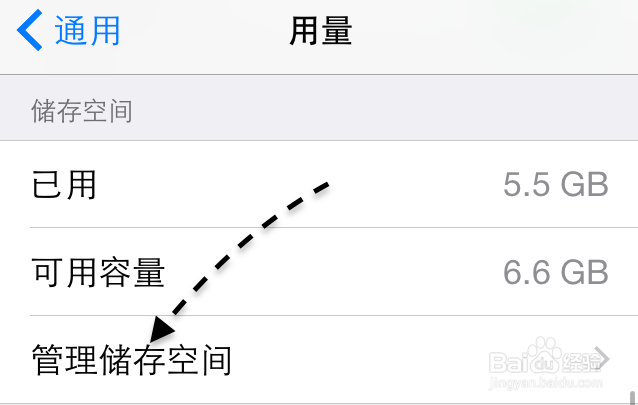
2、接着用量设置中点击“管理存储空间”选项,如图所示
3、随后可以看到占用内存空间从大小到的应用排列,我这里以删除一个占用空间比较大的游戏为例,如图所示

4、接下来在应用程序详细信息界面中点击“删除应用程序”选项,如图所示
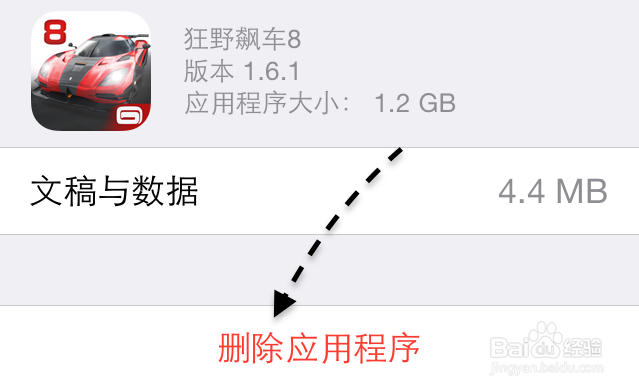
5、如果确定要删除这个应用来释放空间的话,请再点击“删除应用程序”按钮,如图所示

6、如果删除一个应用程序还不够升级所需要的内存空间的话,继续多删除一些应用就好。
1、上面的方法只适合于一部分小伙伴,如果你的手机上的内容都很重要,不能删除的话,此时我们还可以选择在电脑上用 iTunes 为它更新。如果电脑来还未安装 iTunes 软件的话,请前往苹果官网下载安装:http://www.apple.com/cn/itunes/download/

2、接下来请把设备与电脑用数据线连接起来,并打开 iTunes 软件。
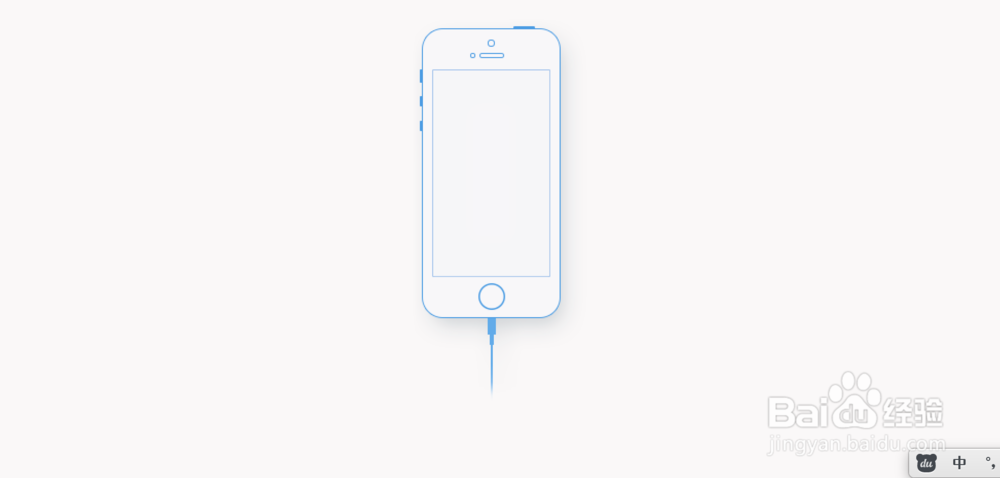
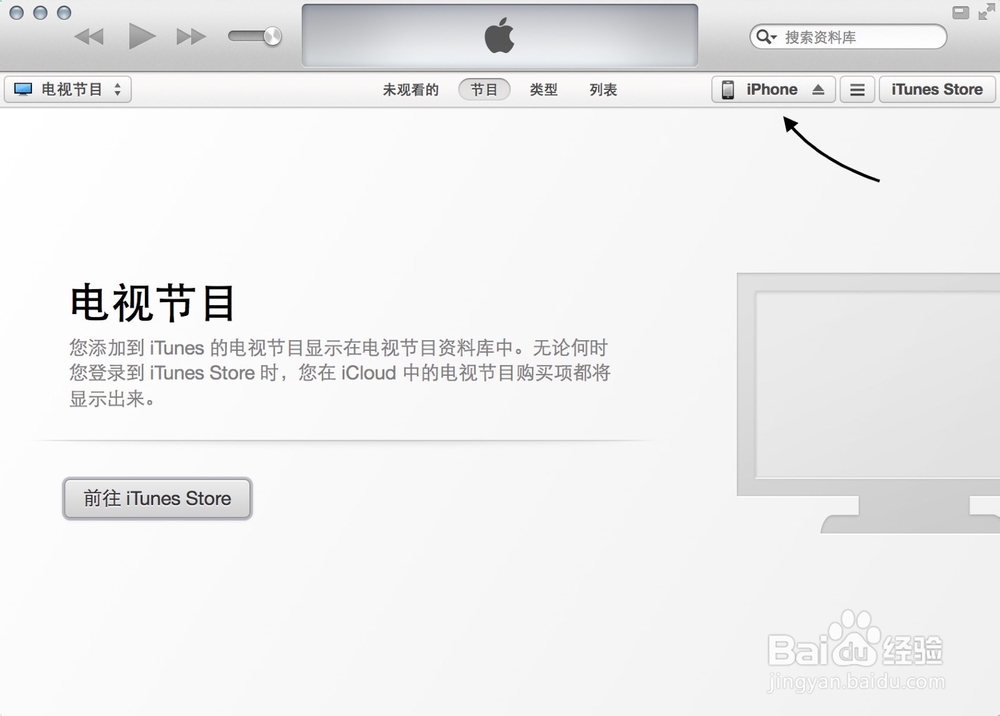
3、当 iTunes 识别到了与电脑连接的 iOS 设备以后,这里以 iPhone 手机为例,请点击窗口中的 iPhone 图标,如图所示
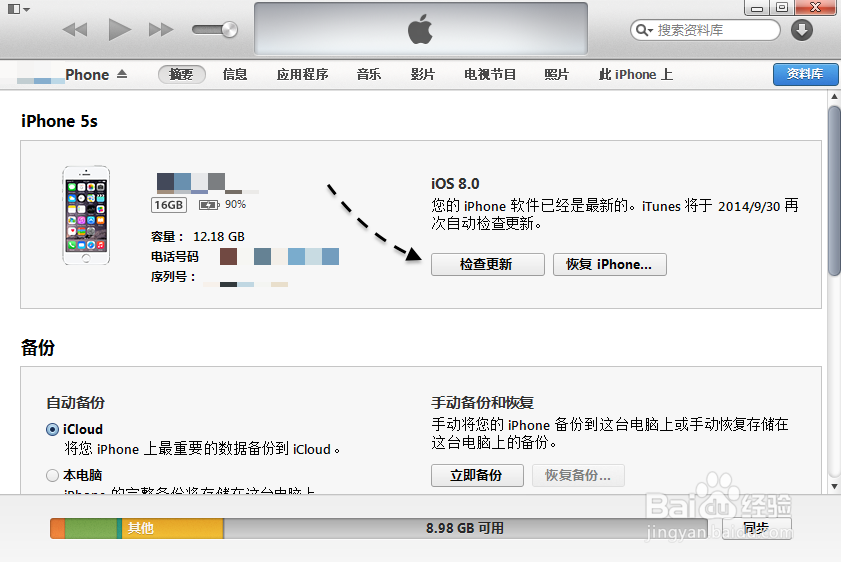
4、接下来请点击窗口中的“检查更新”按钮,如图所示
5、当检测出 iOS8 最新的更新固件以后,请点击“下载并更新”按钮,如图所示
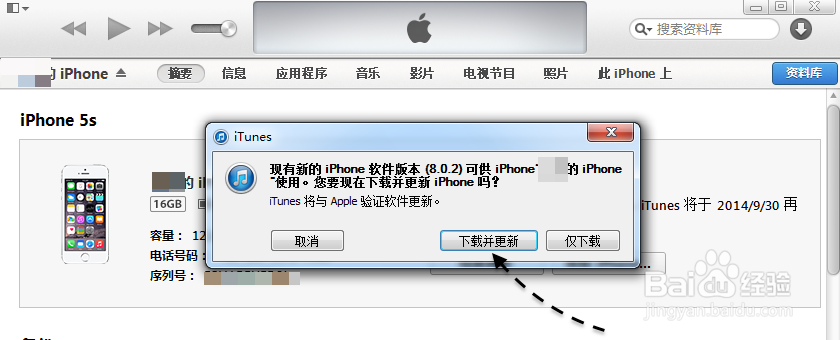
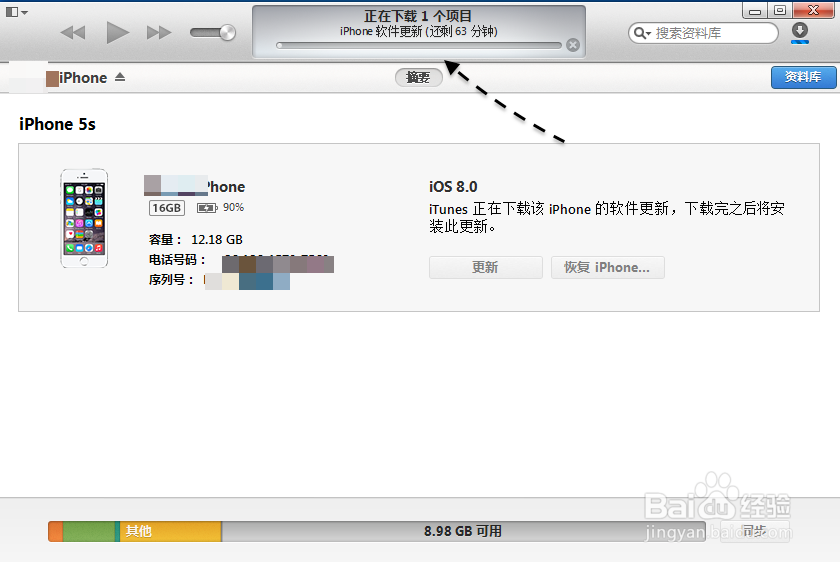
6、随后如果有其它提示,请根据提示操作即可,然后就会进入下载固件的步骤,如图所示
7、当 iTunes 把固件下载完成以后,就会自动为 iPhone 手机更新系统。