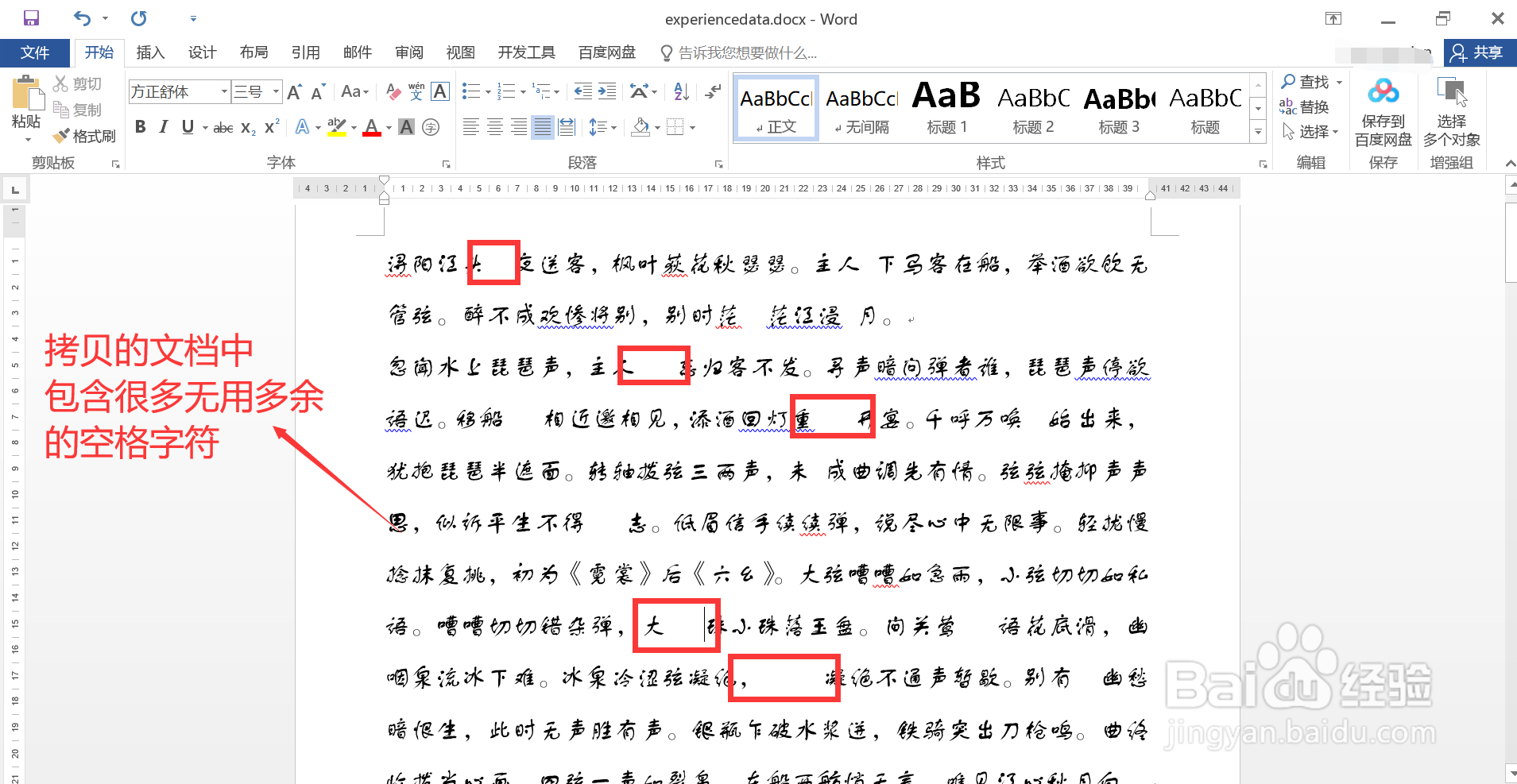
1、打开待处理的文档,图示,文档中包含很多多余的空格字符,逐个删除非常耗时,并且容易出错。
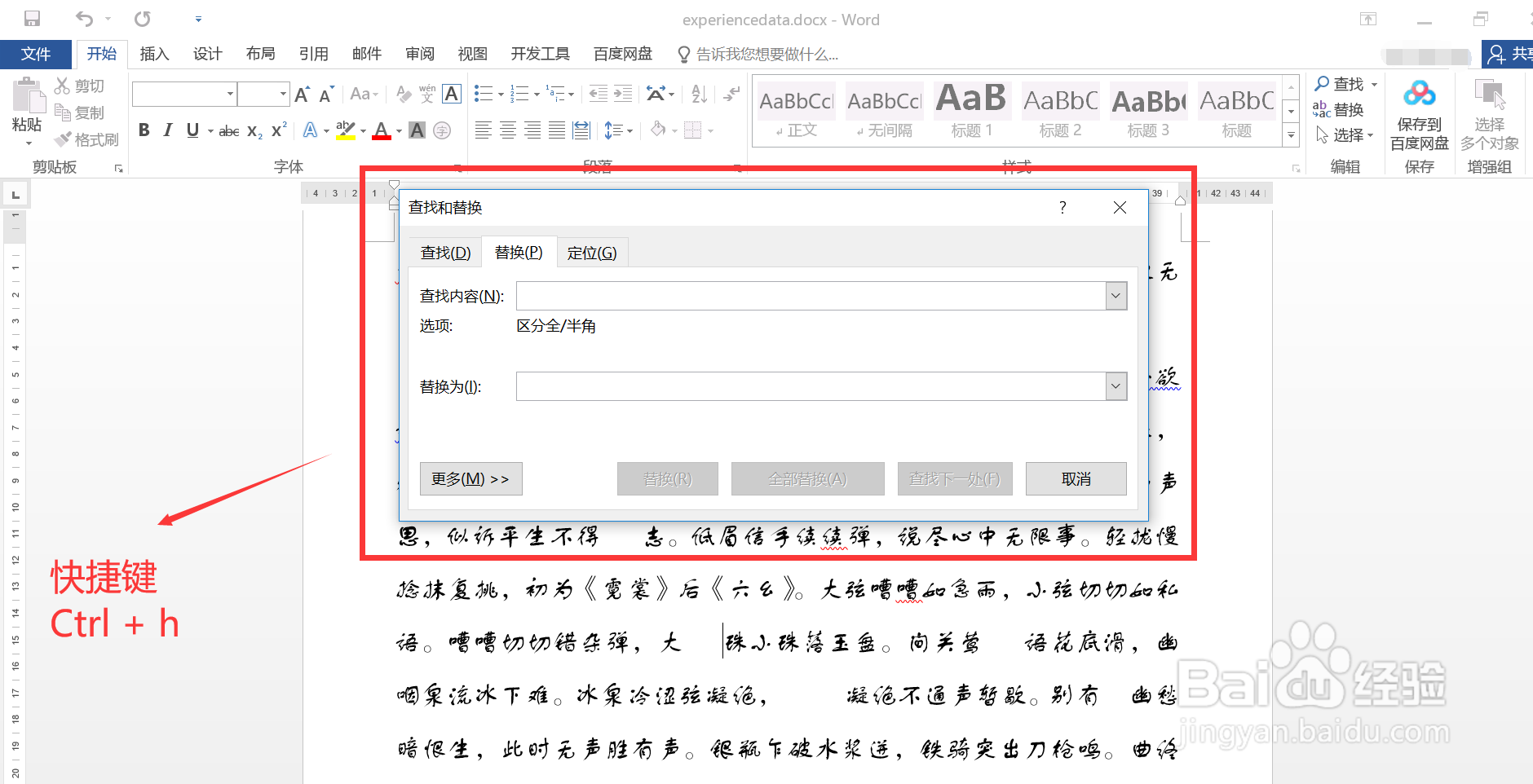
2、通过快捷键 Ctrl + 字母 h 打开“查找和替换”窗口。
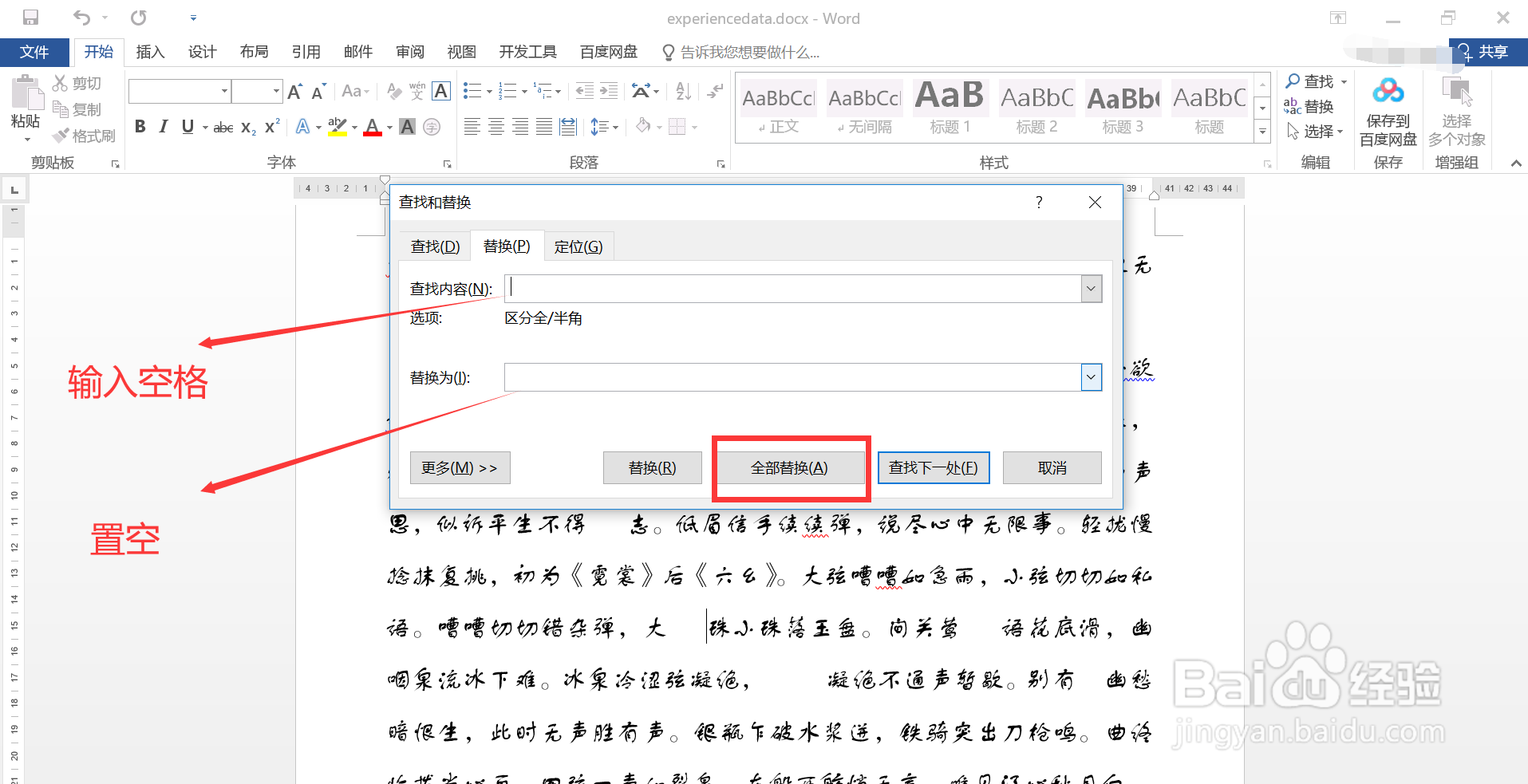
3、在“查找和替换”窗口的“替换”页签中:
1. “查找内容”输入框中输入一个空格
2. “替换为”输入框置空;
3. 单击下方的“全部替换”按钮。
4、替换完成,会弹窗显示替换完成的数量。

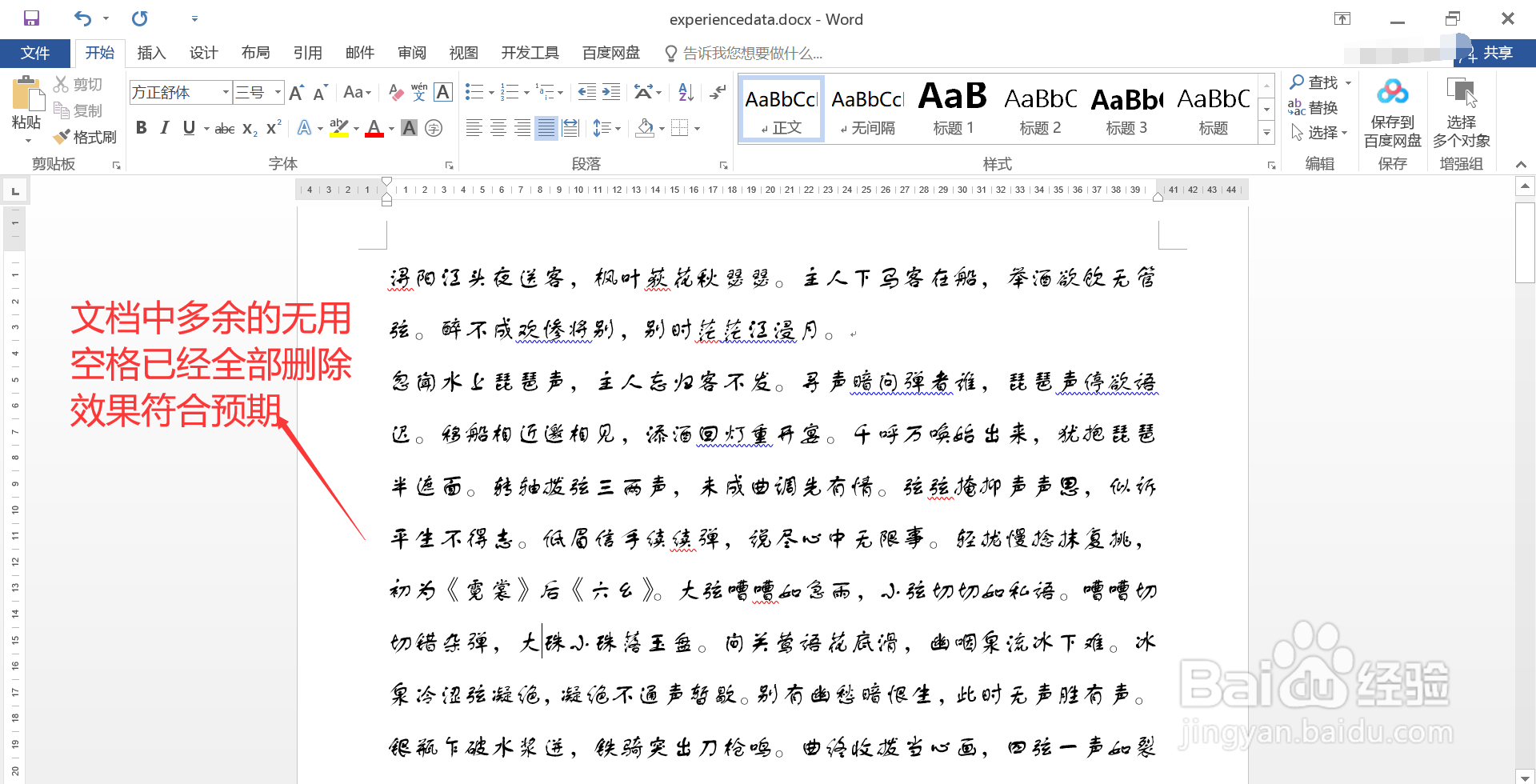
5、关闭所有窗口,回到文档内容页面,图示,文档中多余的空格全部被替换删除,效果符合预期。
时间:2026-04-28 10:08:05
1、打开待处理的文档,图示,文档中包含很多多余的空格字符,逐个删除非常耗时,并且容易出错。
2、通过快捷键 Ctrl + 字母 h 打开“查找和替换”窗口。
3、在“查找和替换”窗口的“替换”页签中:
1. “查找内容”输入框中输入一个空格
2. “替换为”输入框置空;
3. 单击下方的“全部替换”按钮。
4、替换完成,会弹窗显示替换完成的数量。
5、关闭所有窗口,回到文档内容页面,图示,文档中多余的空格全部被替换删除,效果符合预期。
