wps演示中如何进行时尚简约型图文排版

 时间:2024-10-30 18:44:24

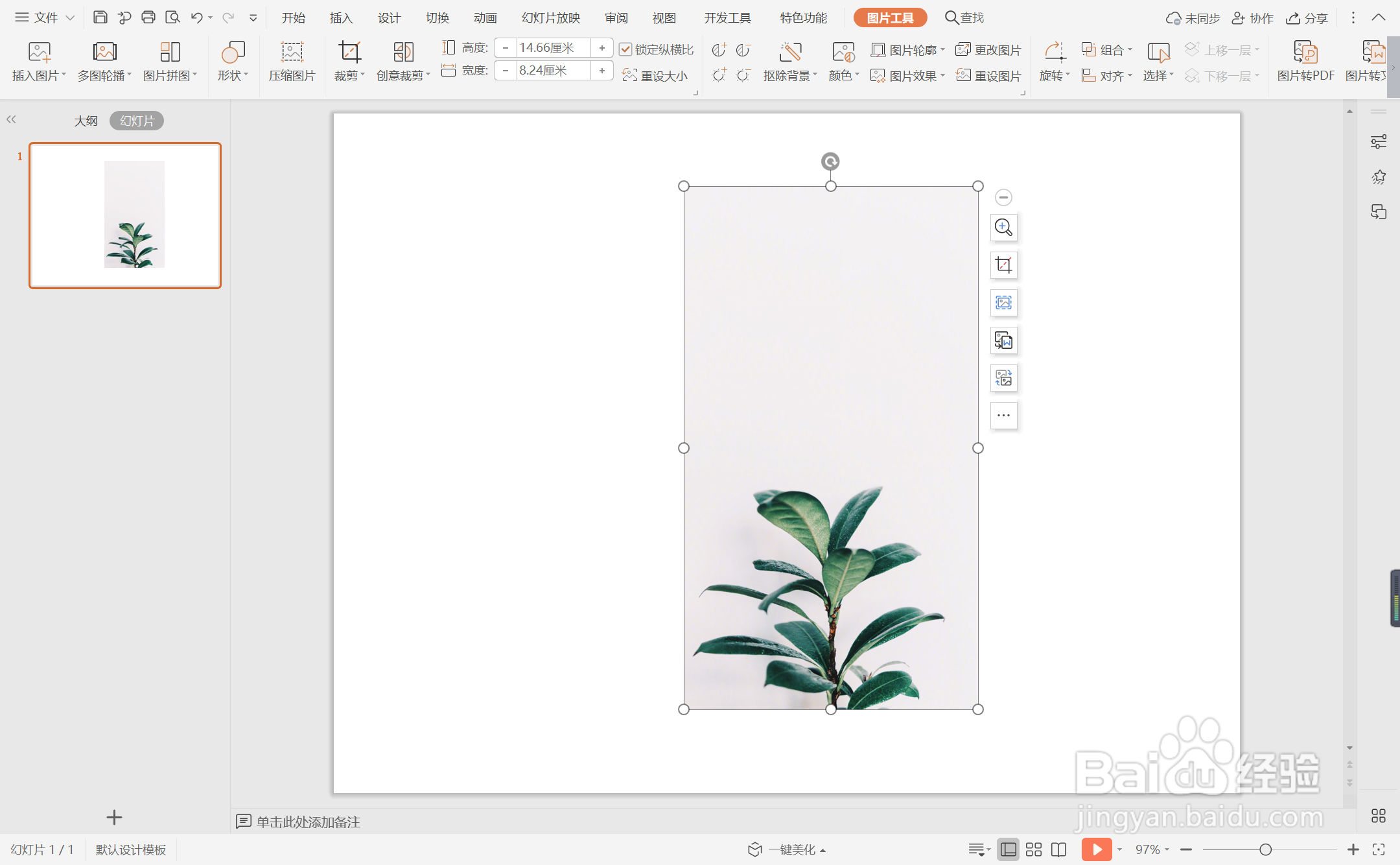
1、在插入选项卡中点击图片,选择其中的本地图片,插入一张合适的背景图片。
wps演示中如何进行时尚简约型图文排版

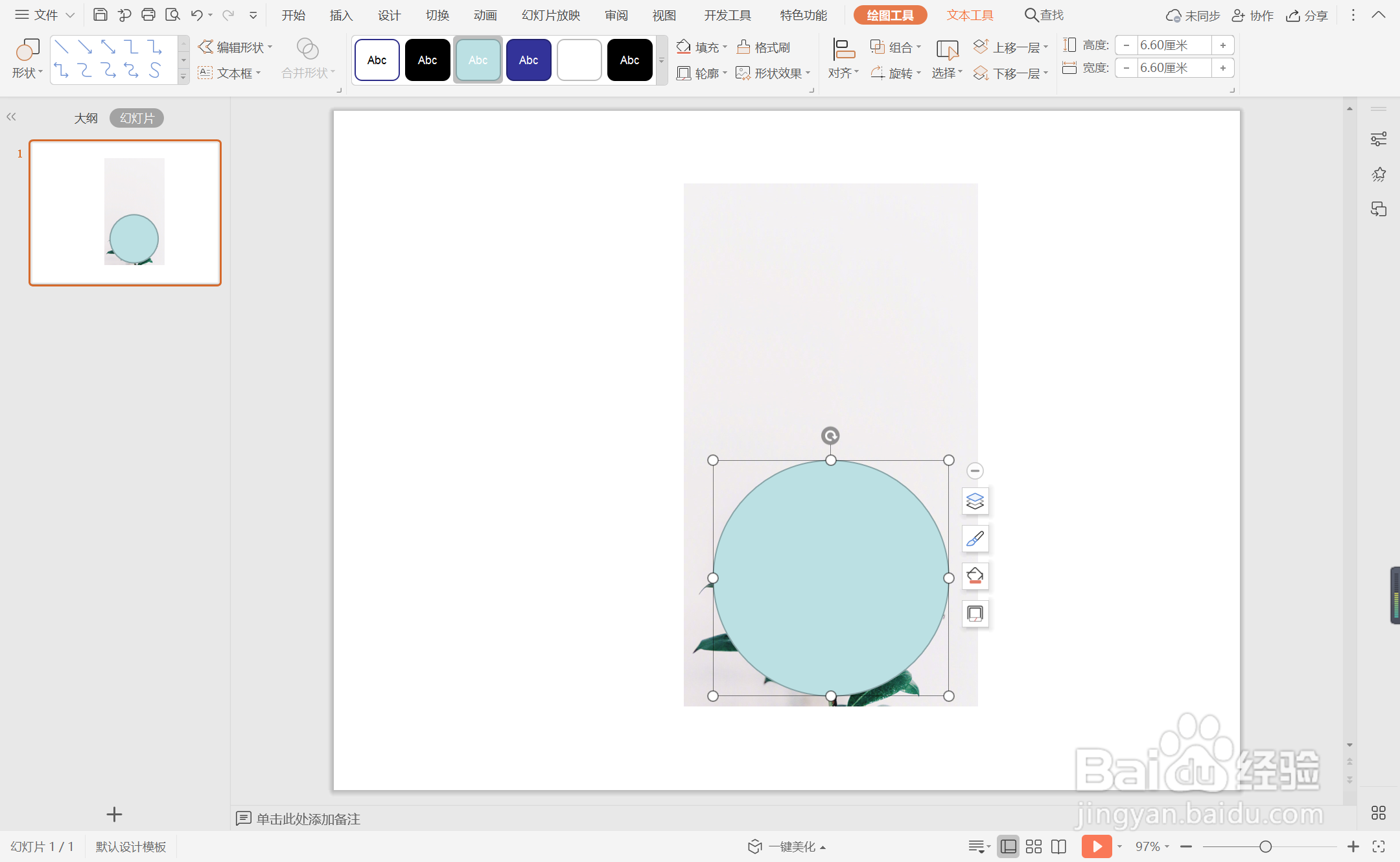
2、再插入一个正圆形,放置在背景图片的合适位置处。

wps演示中如何进行时尚简约型图文排版

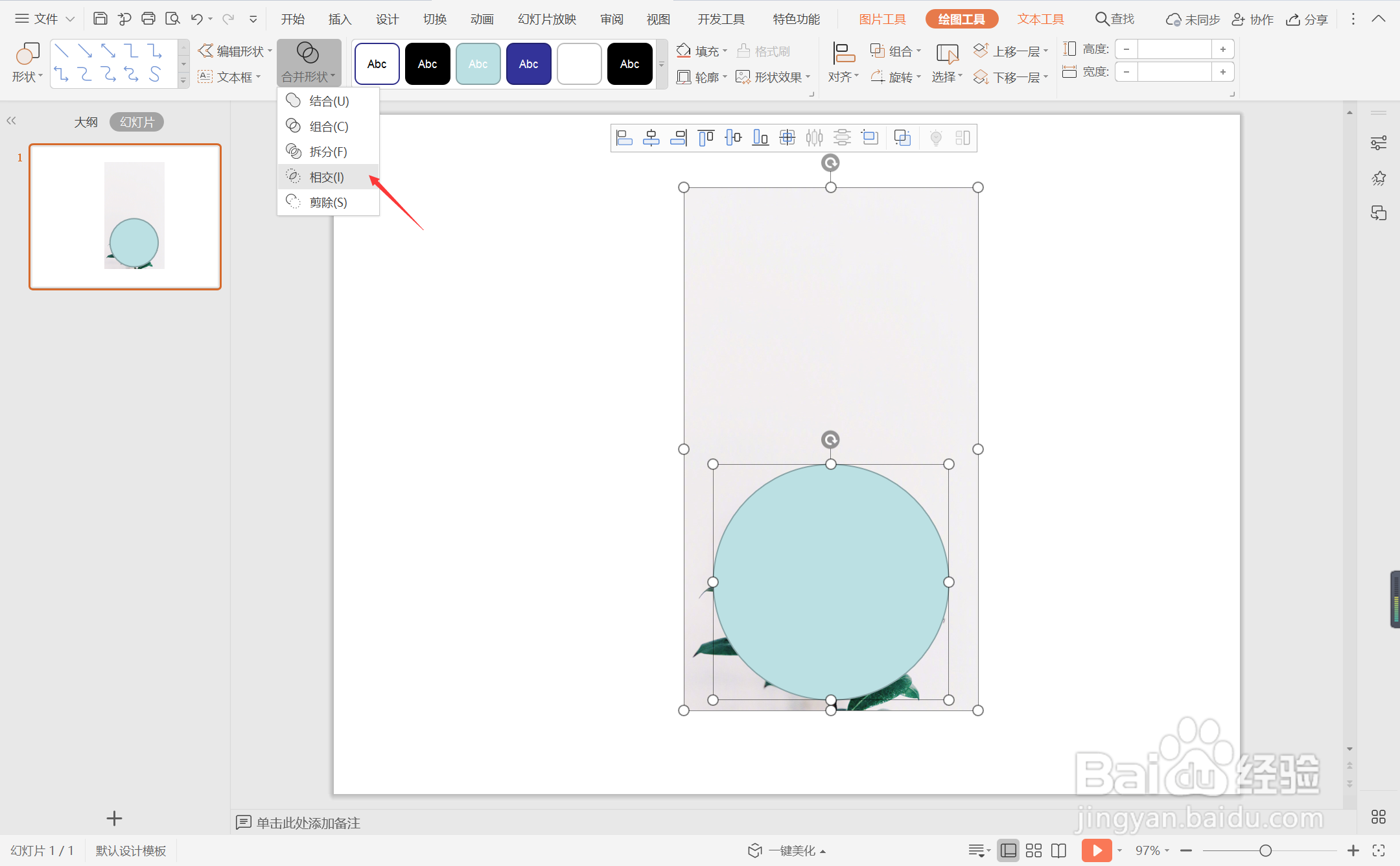
3、按住ctrl键,先选中背景图片,再选中圆形,在绘图工具中点击“合并形状”,选择其中的“相交”,这样圆形图片就制作出来了。
wps演示中如何进行时尚简约型图文排版

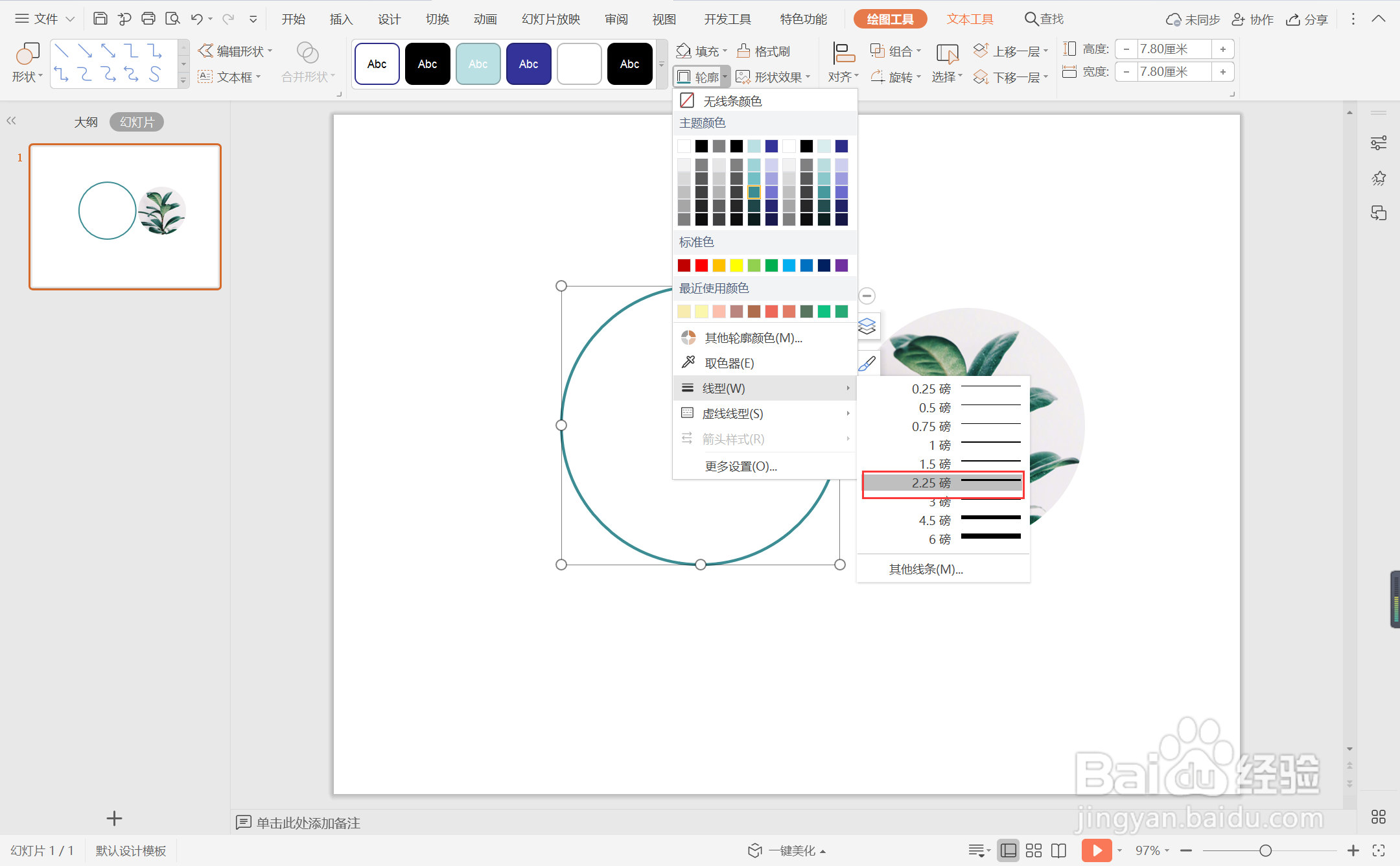
4、再插入一个稍微大一点的圆形,在绘图工具中点击填充,选择其中的“无填充颜色”,点击轮廓,选择合沾咎悉能适的颜色进行填充,线条宽度设置为2.25磅。

wps演示中如何进行时尚简约型图文排版

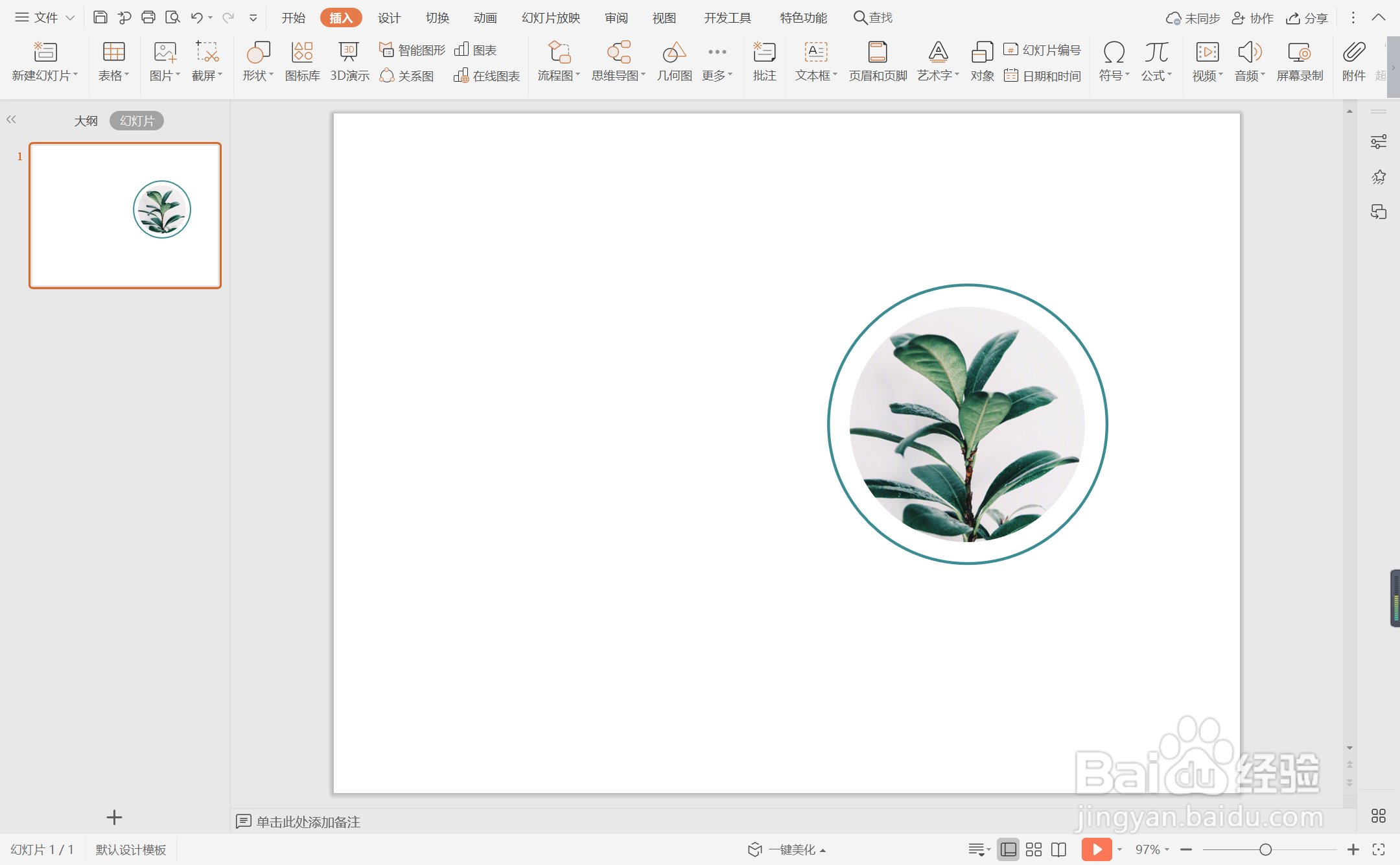
5、两个圆形重合进行摆放,放置在页面的右侧位置处。

wps演示中如何进行时尚简约型图文排版

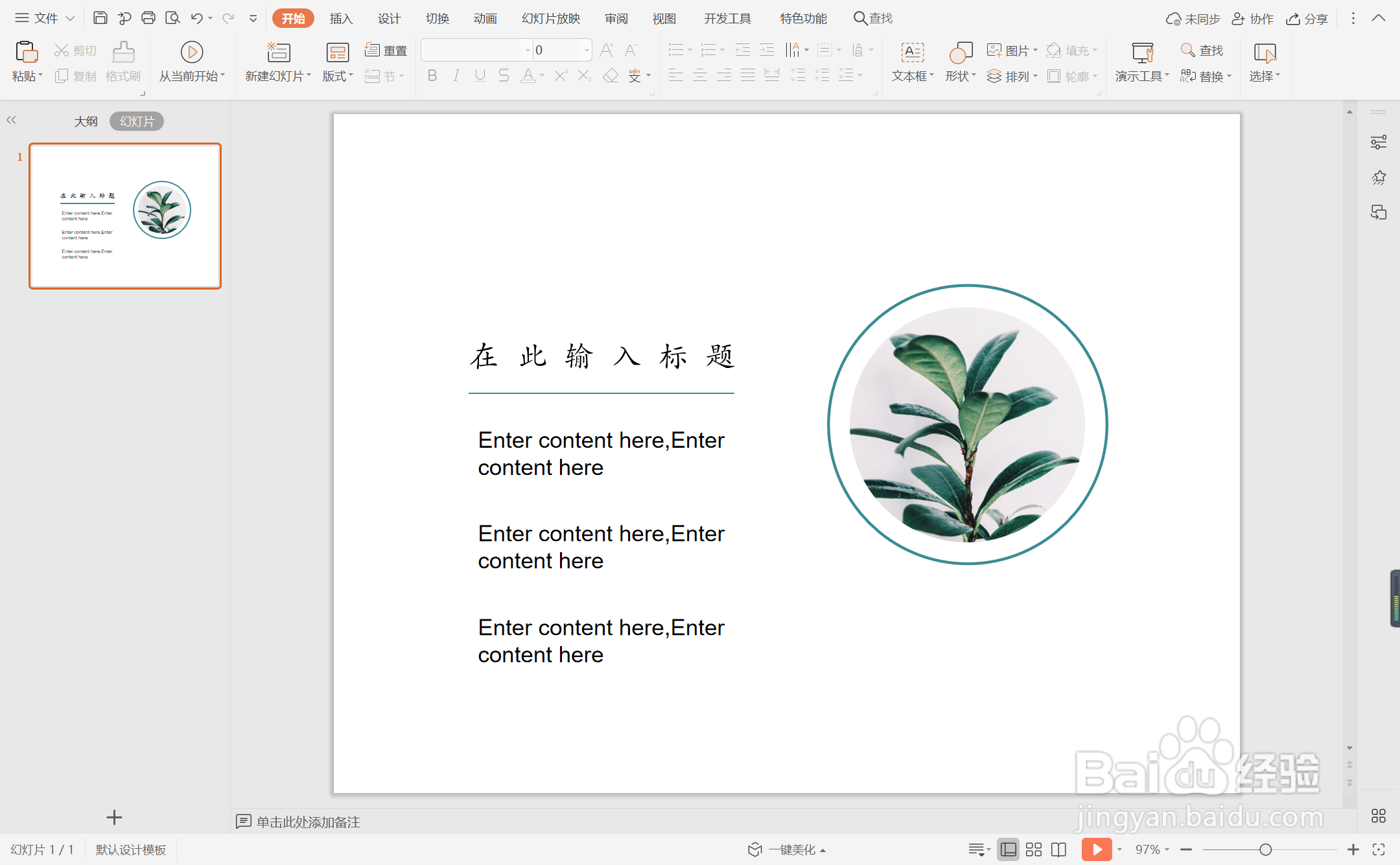
6、在页面的左侧,输入标题和内容,这样时尚简约型图文排版就制作完成了。

wps演示中如何进行时尚简约型图文排版
  • wps演示中如何进行高级紫色型图文排版
  • wps演示中如何进行ins设计风图文排版
  • wps演示中如何进行多段落图文排版
  • wps演示中如何进行文艺风图文排版
  • wps演示中如何进行黑白商务型图文排版
  • 热门搜索
    读书节手抄报图片 关于汉字的手抄报图片 轻叩诗歌的大门手抄报 有关书的手抄报 小学数学手抄报图片 传统美德手抄报 关于宇宙的手抄报 关于读书的手抄报资料 手抄报8k版面设计图 关于弟子规的手抄报