Excel表格运用函数计算怎么使用追踪引用单元格

 时间:2026-02-15 06:38:47

1、首先启动WPS软件,打开成绩单

点击新建,在上方选择表格形式即可,我们可以制作表格了,我打开一张成绩单来说明一下,

Excel表格运用函数计算怎么使用追踪引用单元格

2、将单元格下移

我将其中一个用函数计算的单元格移动到下方,这样方便我们观察箭头的指向

Excel表格运用函数计算怎么使用追踪引用单元格

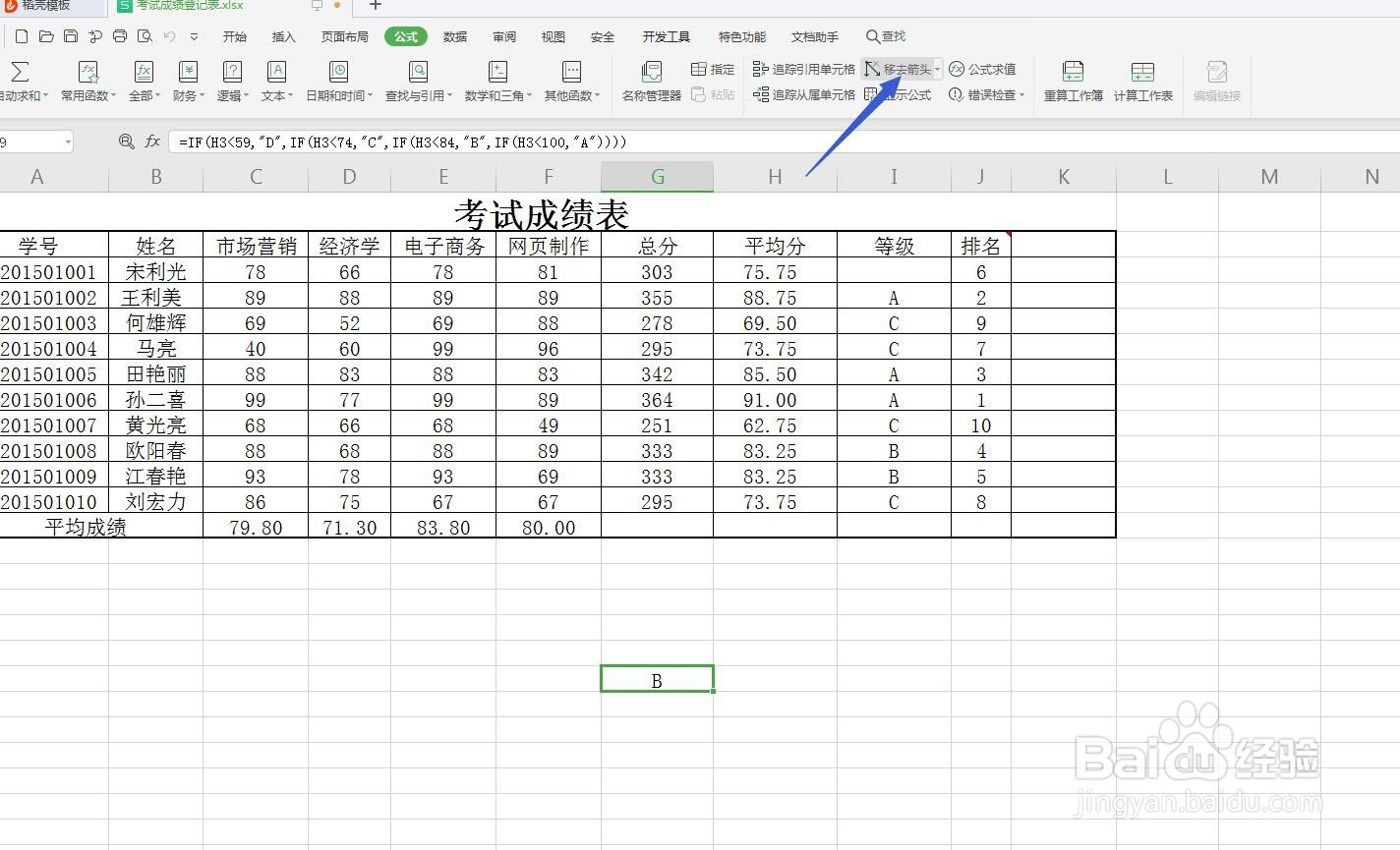
3、追踪引用单元格

点击公式选项卡,在下方找到追踪引用单元格,会看到出现了几个箭头,说明我们的数值是通过它得到的

Excel表格运用函数计算怎么使用追踪引用单元格

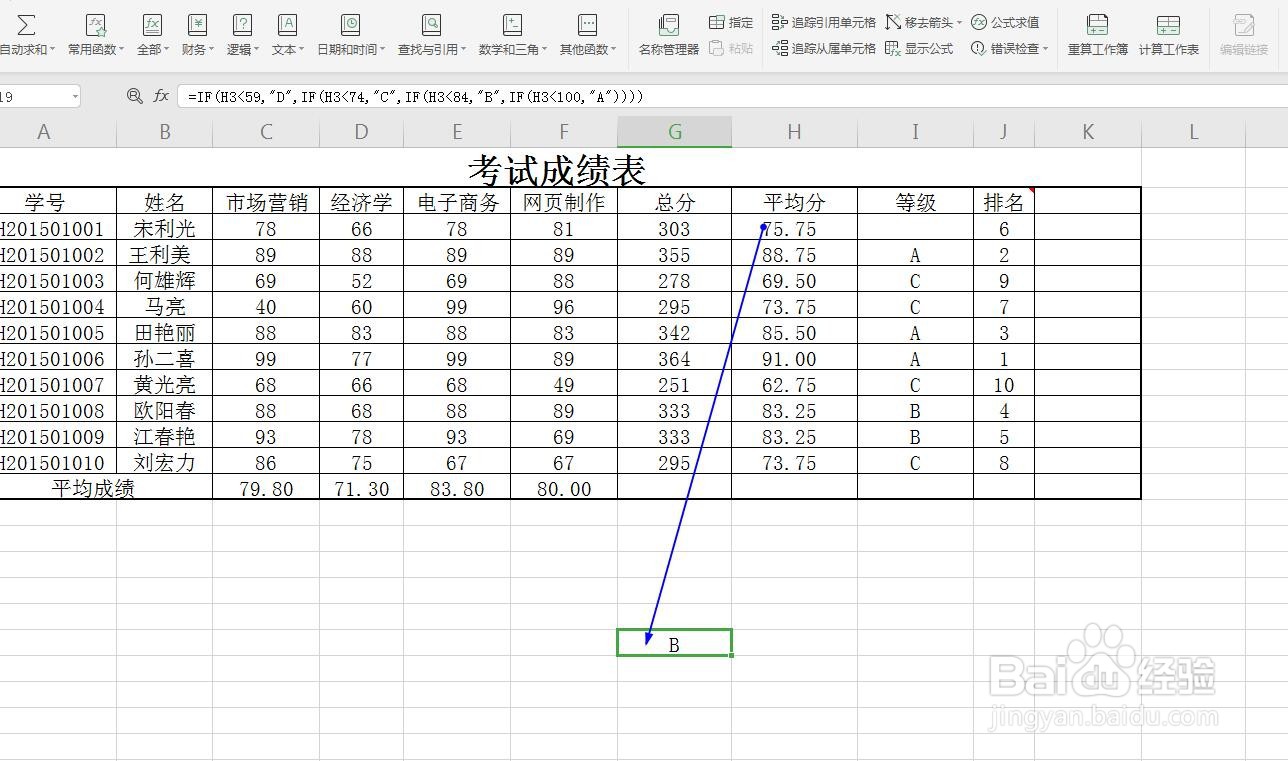
4、点击查看

可以看到下图中的等级是通过平均分的分数高低而得到的,分数不同,等级不同
Excel表格运用函数计算怎么使用追踪引用单元格

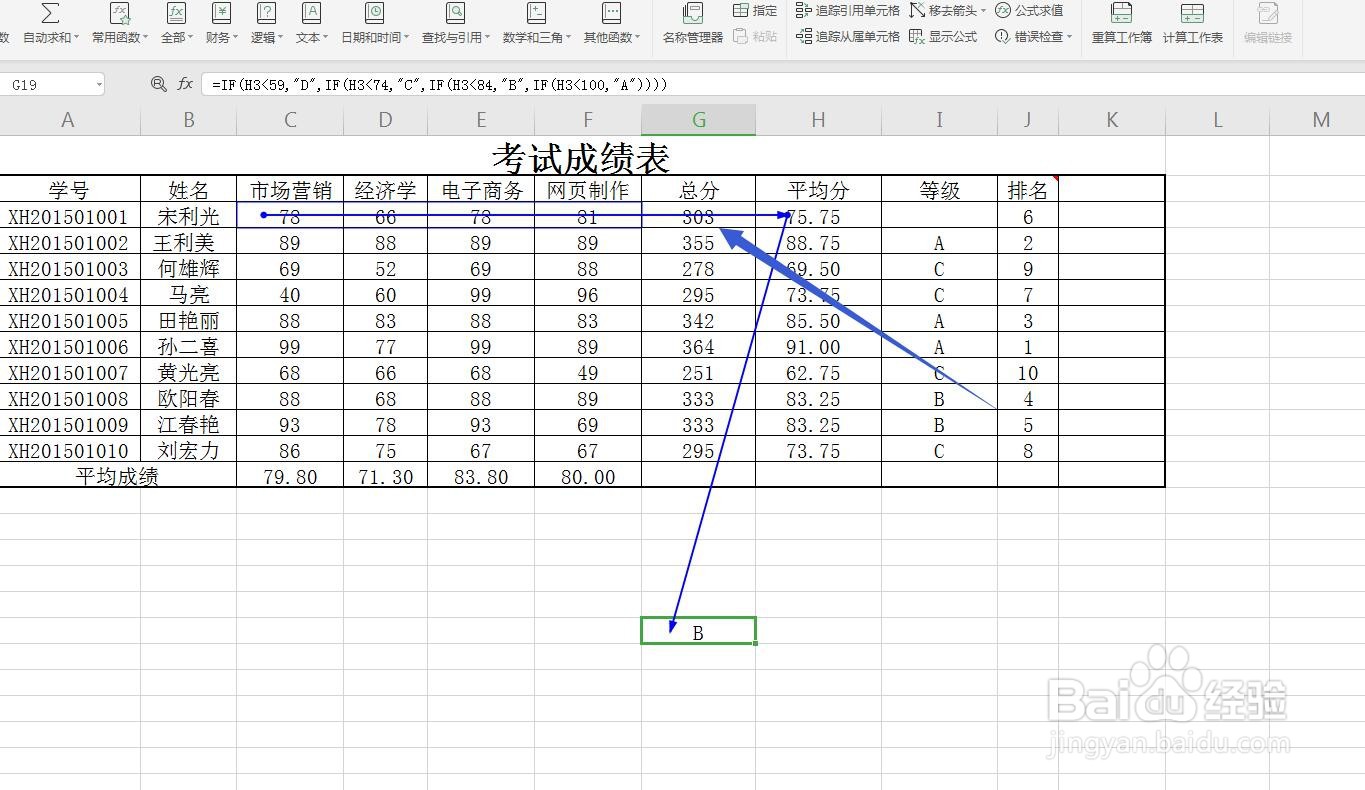
5、第二次点击

还是用这个选项,再次点击,可以看到更多的单元格被标出,说明上一步也就是平均分的单元格也被标出
Excel表格运用函数计算怎么使用追踪引用单元格

6、移去箭头

当我们点击右侧的移去箭头,那么被标注的部分就全部去掉了

Excel表格运用函数计算怎么使用追踪引用单元格

7、追踪从属单元格

如果你的函数公式中有多层嵌套公式,也从属单元格,那么点击这个就会被标出箭头

Excel表格运用函数计算怎么使用追踪引用单元格

8、去掉箭头的使用

想要去掉从属单元格箭头,应该先点击这个单元格,再点击移去从属单元格即可

Excel表格运用函数计算怎么使用追踪引用单元格

  • Excel:高效查找最后一次销售额
  • EXCEL中如何标识出最近7天的日期
  • sumif函数的使用方法及实例
  • 如何在WPS表格联合使用Offset与Counta函数
  • EXCEL使用SUBSTITUTE函数替换字符串部分内容
  • 热门搜索
    清明节手抄报的内容 抗击疫情手抄报 英文手抄报 爱国手抄报 阅读手抄报简单又漂亮 元宵节手抄报内容 缅怀先烈手抄报 世界水日手抄报 古诗手抄报 缅怀先烈手抄报内容