1、打开Excel文档,选择需要设置的单元格区域,在“条件格式”下拉列表中单击“数据条–渐变填充”选项,选择颜色条

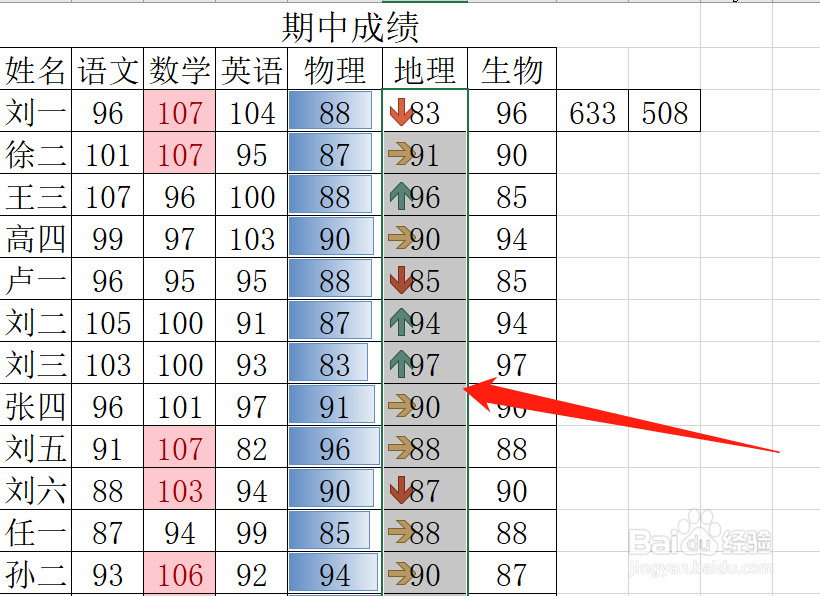
2、所选单元格区域中的数据就填充了有颜色的数据条,数值越大其数据条越长

3、若要用图标表现数据大小,在选定数据后,单击“条件格式”按钮,在展开的下拉列表中单击“图标集”选项,再选择合适的图标样式,比如“三向箭头”

4、依次单击“确定”按钮,返回工作表
时间:2026-04-25 16:41:49
1、打开Excel文档,选择需要设置的单元格区域,在“条件格式”下拉列表中单击“数据条–渐变填充”选项,选择颜色条
2、所选单元格区域中的数据就填充了有颜色的数据条,数值越大其数据条越长
3、若要用图标表现数据大小,在选定数据后,单击“条件格式”按钮,在展开的下拉列表中单击“图标集”选项,再选择合适的图标样式,比如“三向箭头”
4、依次单击“确定”按钮,返回工作表
