1、有时会遇到win10搜索框无法使用的情况,怎么办呢?从本节开始,我们将连续三节详细分享解决方法。
第一种方法:注册表法。
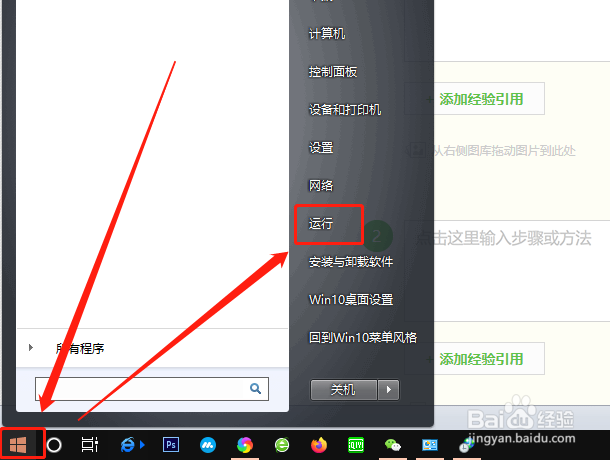
点击“开始—运行”。
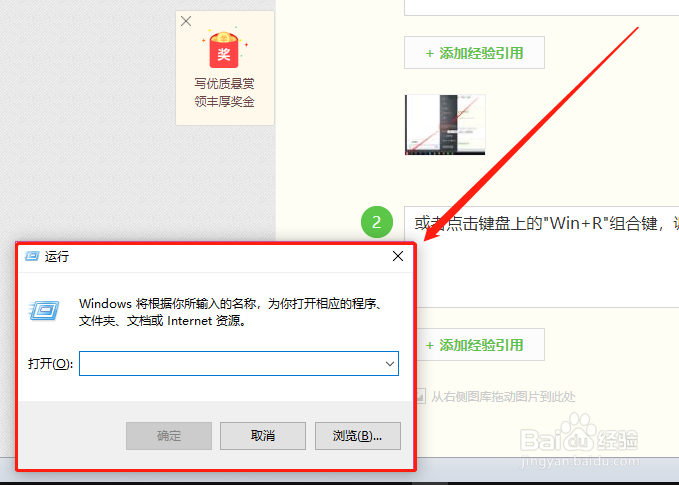
2、或按“win+R”键调“运行”窗口。
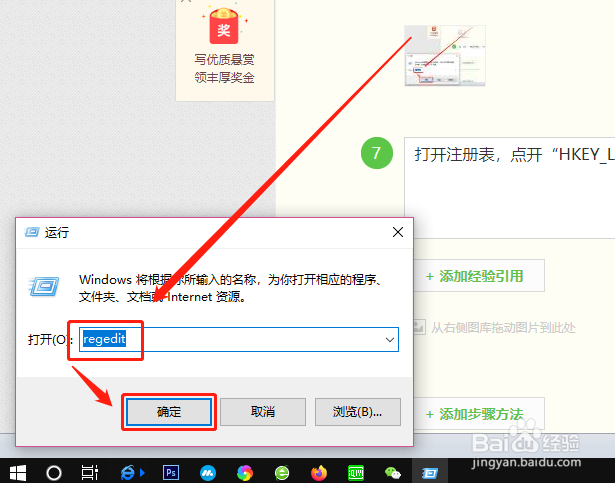
3、在“运行”窗口中输入“regedit”,然后回车或点击“确定”。
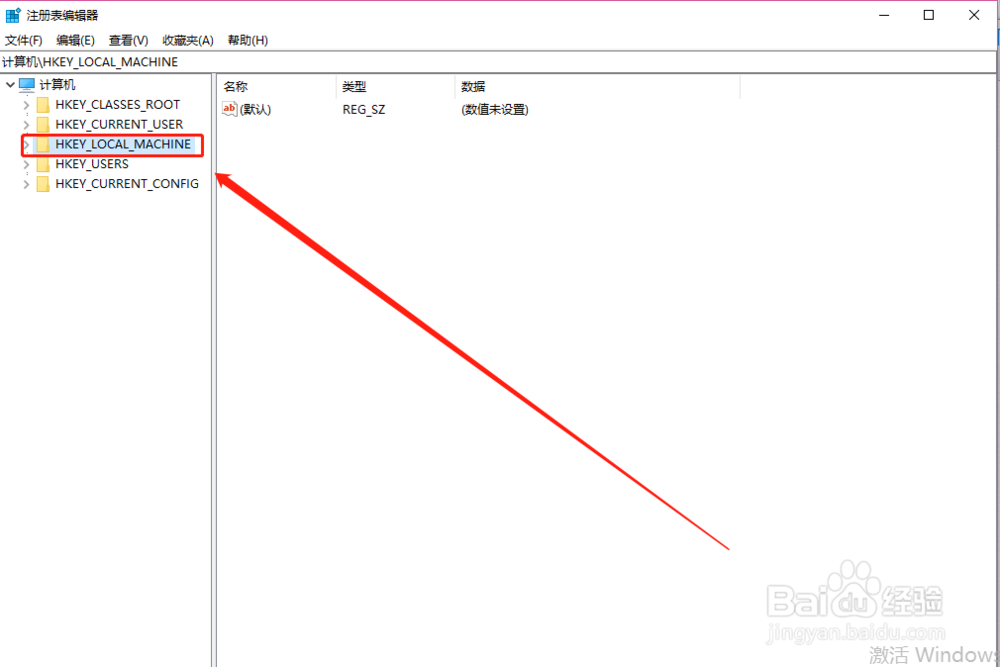
4、打开注册表,点开“HKEY_LOCAL_MACHINE”。
5、依次点开以下路径“HKEY_LOCAL_MACHINE->SOFTWARE->Microsoft->Windows->CurrentVersion->Explorer->FolderTypes->{ef87b4cb-f2ce-4785-8658-4ca6c63e38c6}->TopViews->{00000000-0000-0000-0000-000000000000}”。
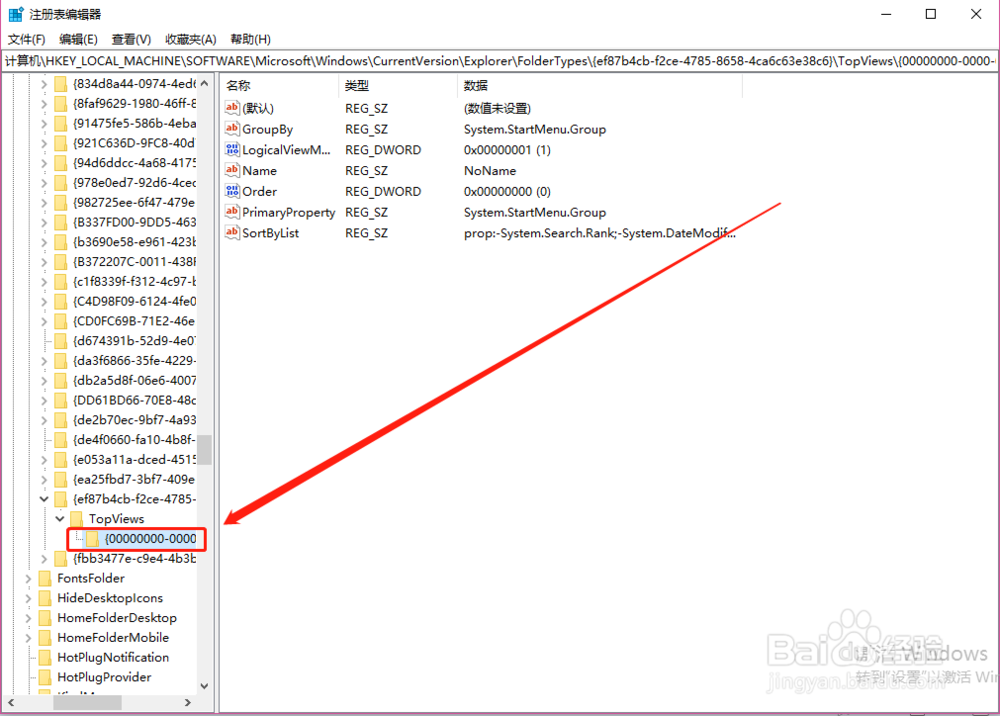
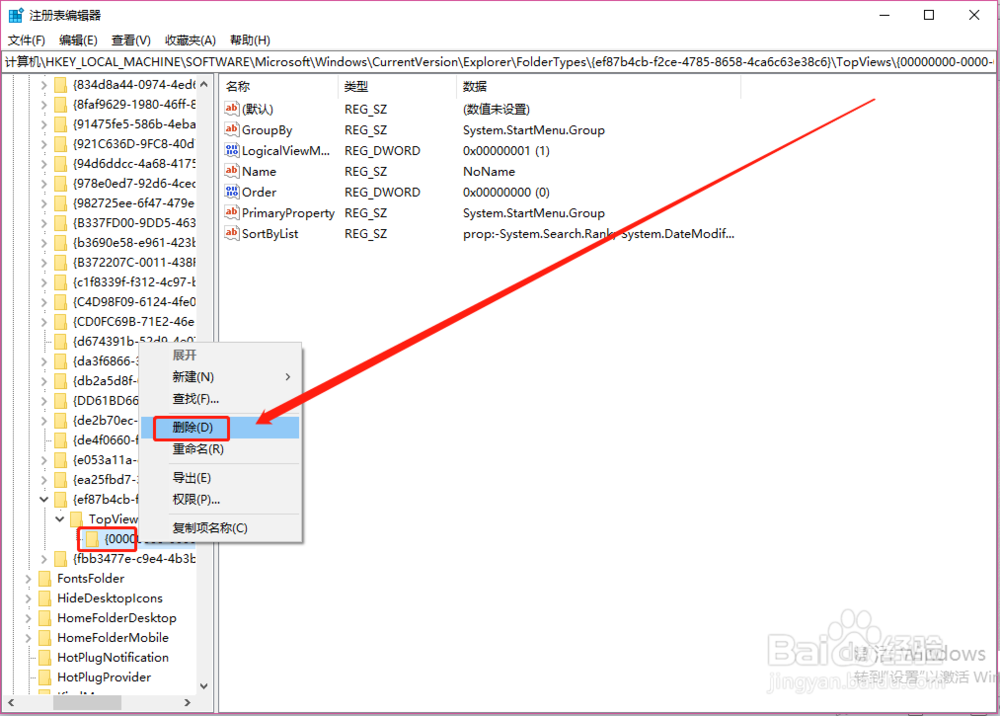
6、右键{00000000-0000-0000-0000-000000000000},在快捷菜单中“删除”。
7、同样方法,找到以下路径“HKEY_LOCAL_MACHINE->SOFTWARE->Wow6432Node->Microsoft->Windows->CurrentVersion->Explorer->FolderTypes->{ef87b4cb-f2ce-4785-8658-4ca6c63e38c6}->TopViews->{00000000-0000-0000-0000-000000000000}”。
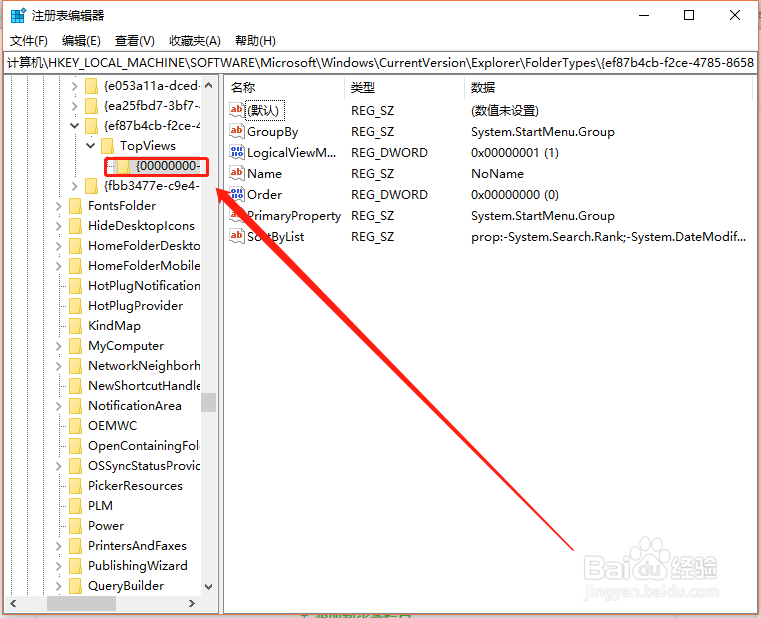
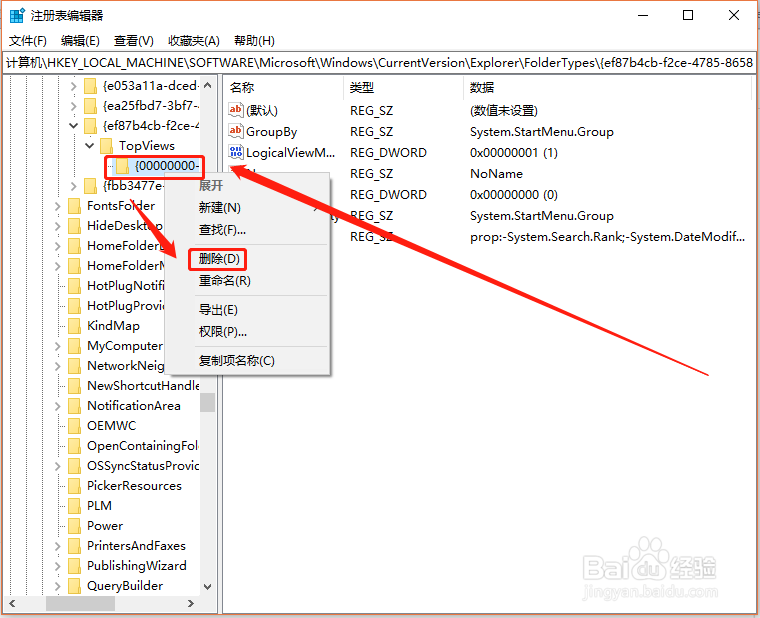
8、删除“{00000000-0000-0000-0000-000000000000}”文件。
9、重新启动电脑即可。

1、win10系统任务栏上的cortana小娜搜索功能为我们查找文件、搜索资料带来了极大的便利,因此了解并掌握其使用,可以大大提高工作水平和工作效率。
2、今天介绍的是注册表法,通过注册表方法,可以较好地解决win10系统搜索无法使用的困扰。
3、要了解更多知识,请参见下面链接。
