excel如何为不连续数据区域创建图表?

 时间:2026-02-15 07:36:12

1、首先我们要打开我们要进行数据处理的Excel表格,在Excel表格中提前想好要对哪些数据进行创建图表,用以提高创建效率。
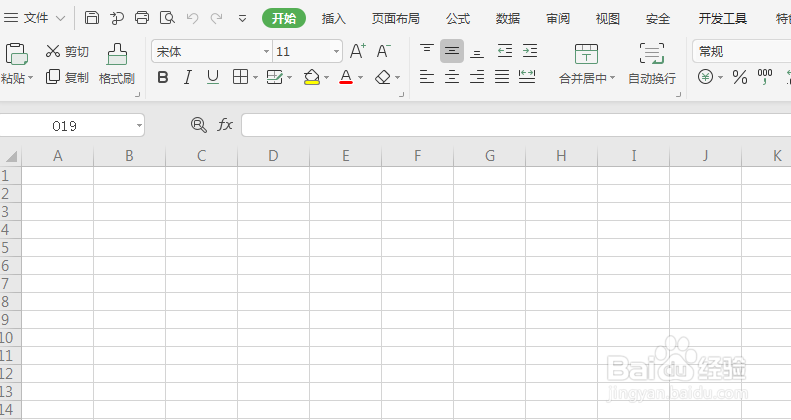
excel如何为不连续数据区域创建图表?

2、 然后在我们打开的Excel表格中,按住我们键盘上的“ctrl”按键,然后对不同区域的数据进行点击选择,这样就完成了数据的选择。

excel如何为不连续数据区域创建图表?

3、接着我们要松开鼠标,在页面左上角找到“插入”按钮,用鼠标点击插入,然后看到“插入组合图”按钮,并点击进入。
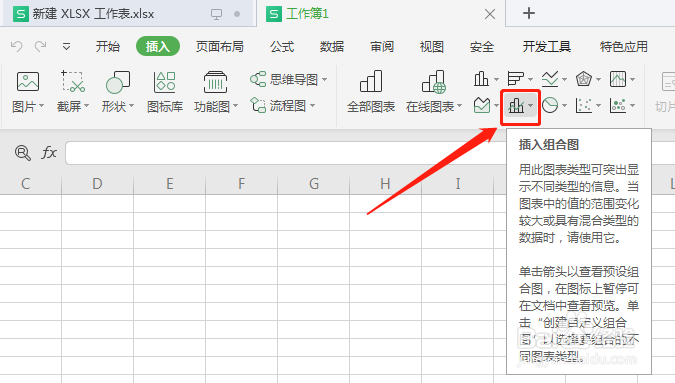
excel如何为不连续数据区域创建图表?

4、1. 进入选项后,会出现可供选择的多种选择,我们这时要根据自己的需要选择一种合适的组合图,选择好并确认后就会出现我们要的图表。

excel如何为不连续数据区域创建图表?

1、以下就是我们为大家总结的excel如何为不连续数据区域创建图表的基本操作方法。

1. 按住“ctrl”按键,对不同区域的数据进行选择。

2.点击插入,然后点击“插入组合图”按钮进行选择。

  • EXCEL中如何给不连续的数据区域建立图表
  • Excel制作针对选择不同数据生成对应图表方法
  • excel怎么选择特定内容制图表
  • excel如何选取不连续的区域制作图表
  • 怎样根据数据用excel画图表
  • 热门搜索
    数学手抄报四年级下册 与法同行手抄报 小学生消防手抄报 环境手抄报图片 关于环保的手抄报内容 运动会手抄报资料 读书手抄报大全 儿童手抄报大全 争创文明城市手抄报 弟子规手抄报图片