1、第一步需要我们做的就是打开需要打印的文件,在文件的左上角位置找到文件按钮,进入选择后,我们要点击打印文件的按钮。

2、然后我们需要在接下来的界面中找到并打开“打印”选项对话框功能,用鼠标的光标点击“属性”选项的按钮进行下一步的操作。

3、然后我们需要在弹出的对话框中用鼠标光标进行选择,在“布局”选项一栏中,我们要用鼠标的光标在这个按钮上点击进入选项。

4、接着我们还要在这个界面中找到“页面格式”的功能选项之下的“每张打印的页数”的功能按钮,这个选项可以选择我们要打印的页数。
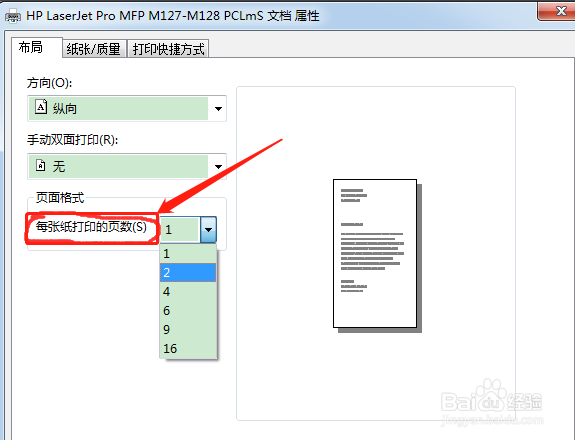
5、在点击完确定后,我们就可以返回打印对话框的页面中了,然后我们还要点击“确定”按钮,这时我们就完成了操作,打印即可。

1、以下就是我们为大家总结的PDF一页文件怎么打印到两页上的基本操作方法。
1.点击文件打印功能键。
2.在打印界面设置打印数量。
