1、第一步:打开美图秀秀软件,单击右上角“打开”按钮。

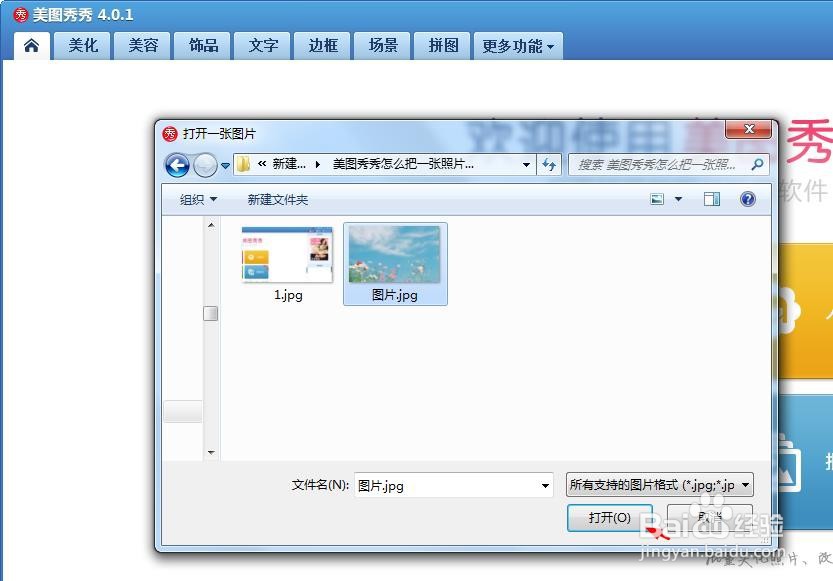
2、第二步:在弹出的对话框中,打开一张需要切成九宫格的照片。
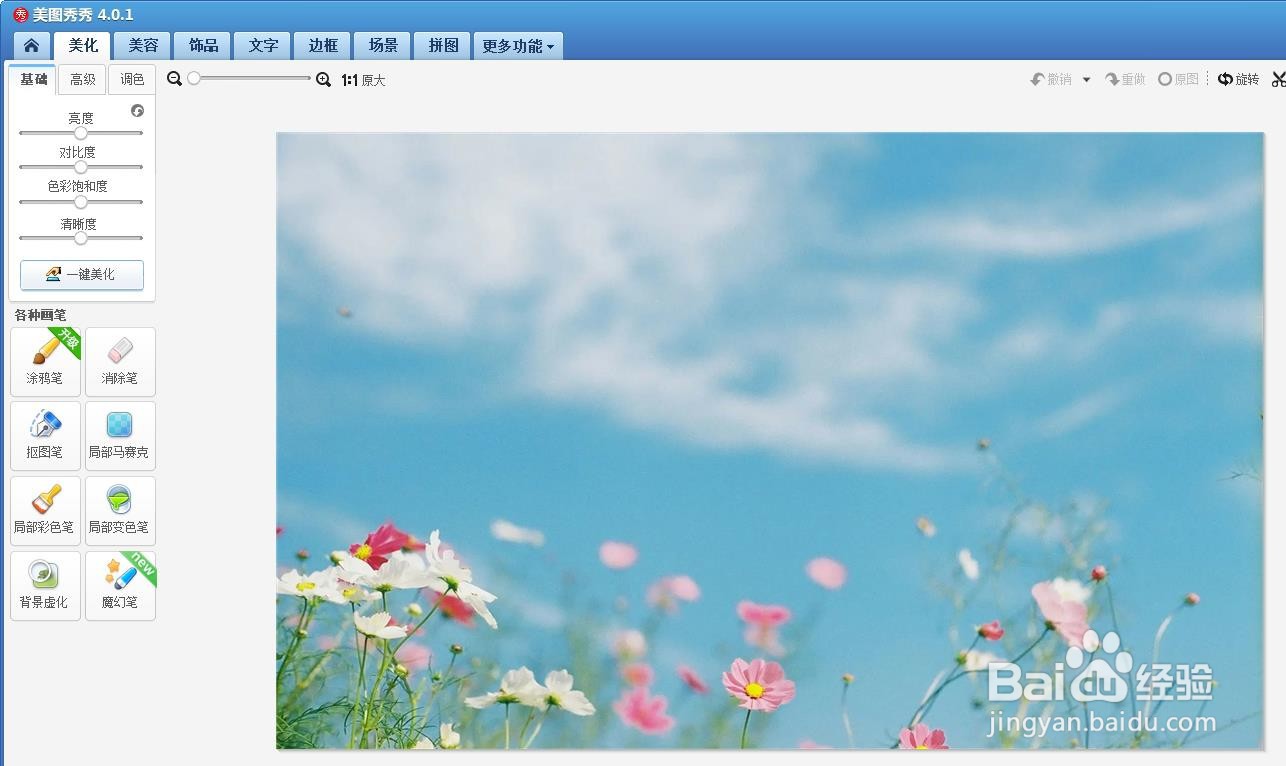
3、第三步:在菜单栏中,选择“更多功能--九格切图”选项。

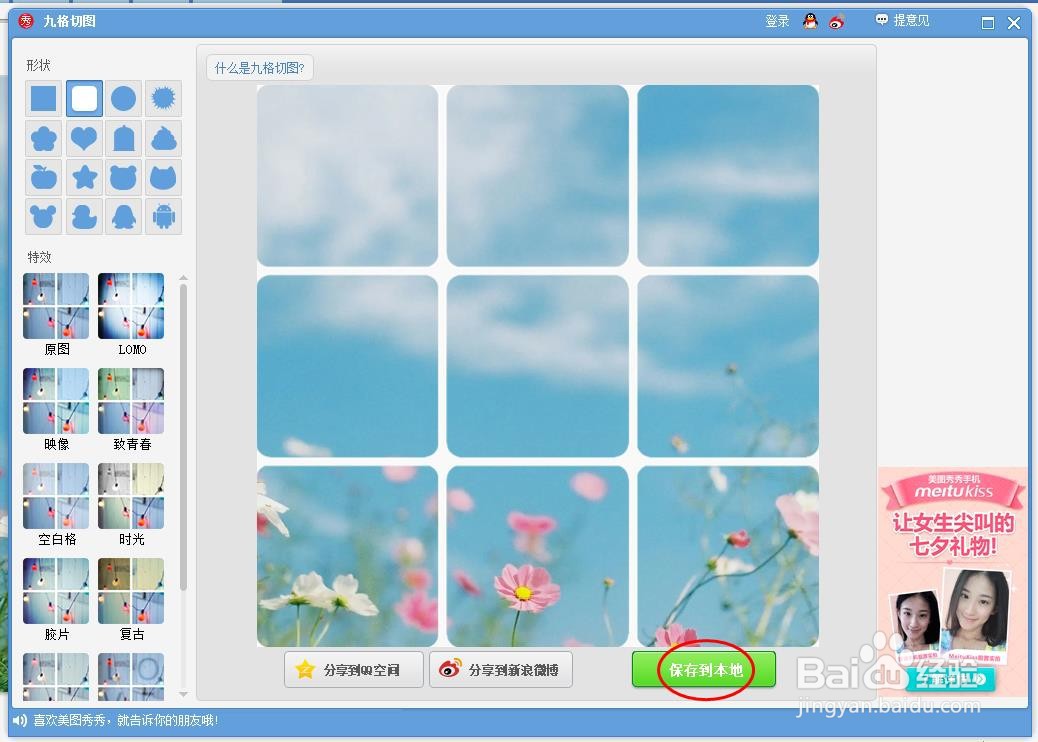
4、第四步:在“九格切图”界面中,左上角选择九宫格的形状。

5、第五步:九宫格切图完成后,单击下方“保存到本地”按钮。
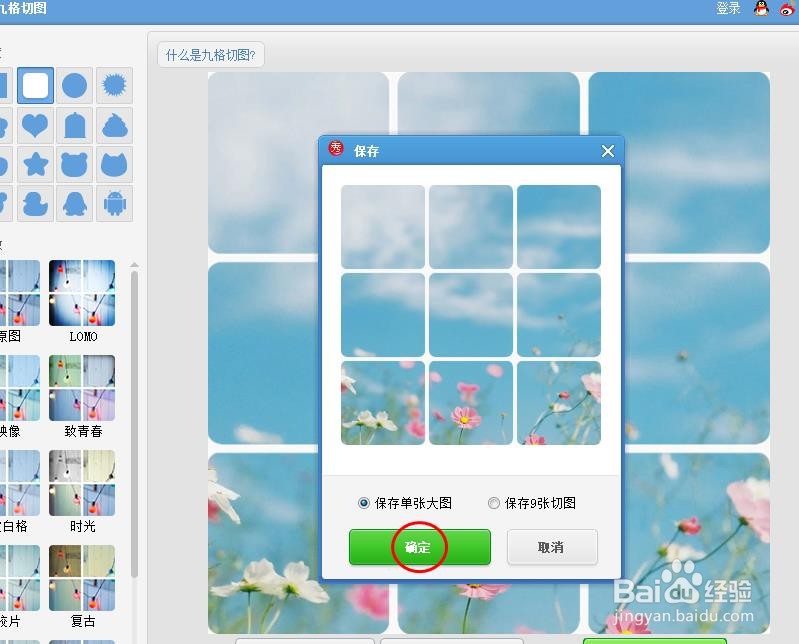
6、第六步:在弹出的“保存”对话框中,单击“确定”按钮,照片被切成九宫格形式。
时间:2026-04-23 04:29:25
1、第一步:打开美图秀秀软件,单击右上角“打开”按钮。
2、第二步:在弹出的对话框中,打开一张需要切成九宫格的照片。
3、第三步:在菜单栏中,选择“更多功能--九格切图”选项。
4、第四步:在“九格切图”界面中,左上角选择九宫格的形状。
5、第五步:九宫格切图完成后,单击下方“保存到本地”按钮。
6、第六步:在弹出的“保存”对话框中,单击“确定”按钮,照片被切成九宫格形式。
