Windows7如何升级到Windows10?

 时间:2026-02-13 10:54:03

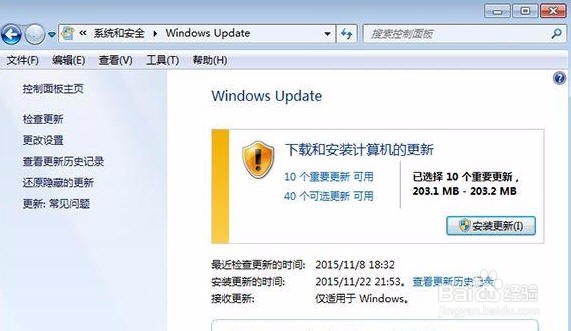
1、依次点击开始—控制面板—系统和安全—Windows更新,下载安装系统最新补丁
Windows7如何升级到Windows10?

2、安装更新后系统右下角会有获取Windows10图标,点击获取

Windows7如何升级到Windows10?

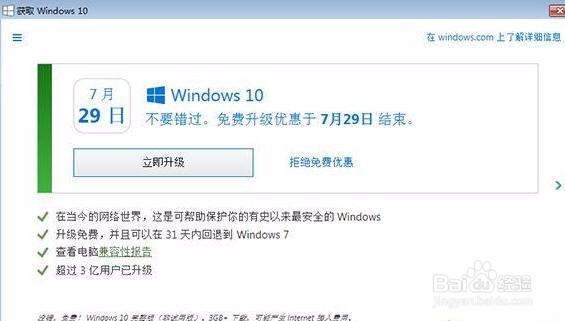
3、弹出这个界面,点击“立即升级”;

Windows7如何升级到Windows10?

4、提示正在开始下载,耐心等待即可

Windows7如何升级到Windows10?

5、跳转到Windows update界面,开始下载windows10升级包,下载速度根据网速而定

Windows7如何升级到Windows10?

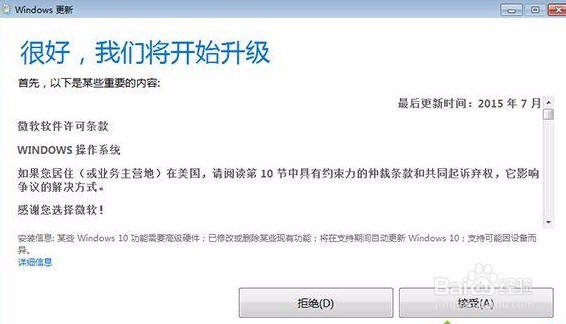
6、下载完成后,点击接受许可条款

Windows7如何升级到Windows10?

7、开始准备升级,等待即可

Windows7如何升级到Windows10?

8、提示升级已可供安装,点击“立即开始升级

Windows7如何升级到Windows10?

9、重启电脑,执行配置windows10更新操作

Windows7如何升级到Windows10?

10、完成更新配置之后,开始进行windows10升级过程,升级过程会重启多次

Windows7如何升级到Windows10?

11、接着手动进行用户名等系统设置,最后启动进入windows10系统,完成升级。

以上就是windows7升级到windows10的操作步骤

  • 怎么看自己电脑是windows几
  • word不是用于查看和编辑的默认程序如何解决?
  • Microsoft office 2010的解压与安装过程
  • 怎么把电脑上的软件拷贝到u盘
  • 启动 Word 2019 有哪些方法?
  • 热门搜索
    2020年鼠年手抄报 世界遗产手抄报 清明节手抄报全国第一 宪法手抄报大全一等奖 缅怀先烈手抄报图片 法律手抄报内容 关于读书的手抄报题目 元宵节手抄报简单好看 关于鲁迅的手抄报 法制安全教育手抄报