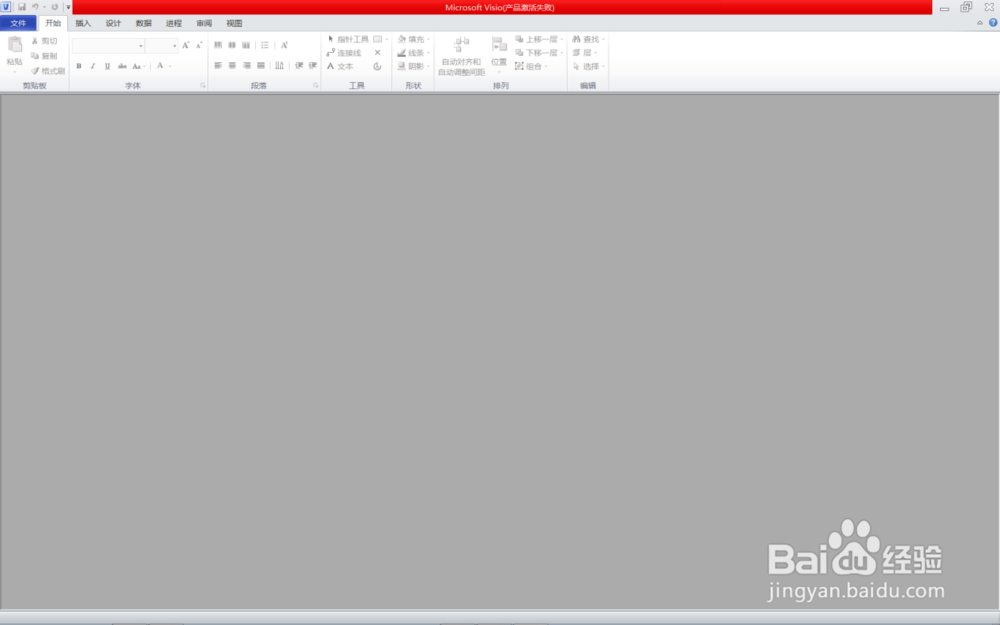
1、打开Visio2010
2、点击【文件】菜单,再选择【新建】,然后点击【网络】
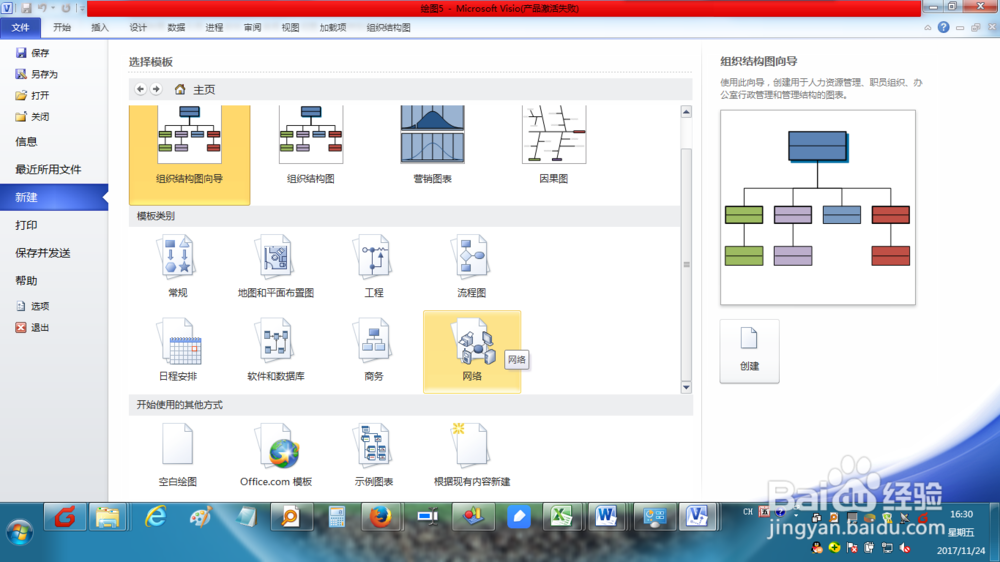
3、在【网络】界面,选择【LDAP目录】,在右侧点击【创建】

4、此时进入LDAP目录设计界面
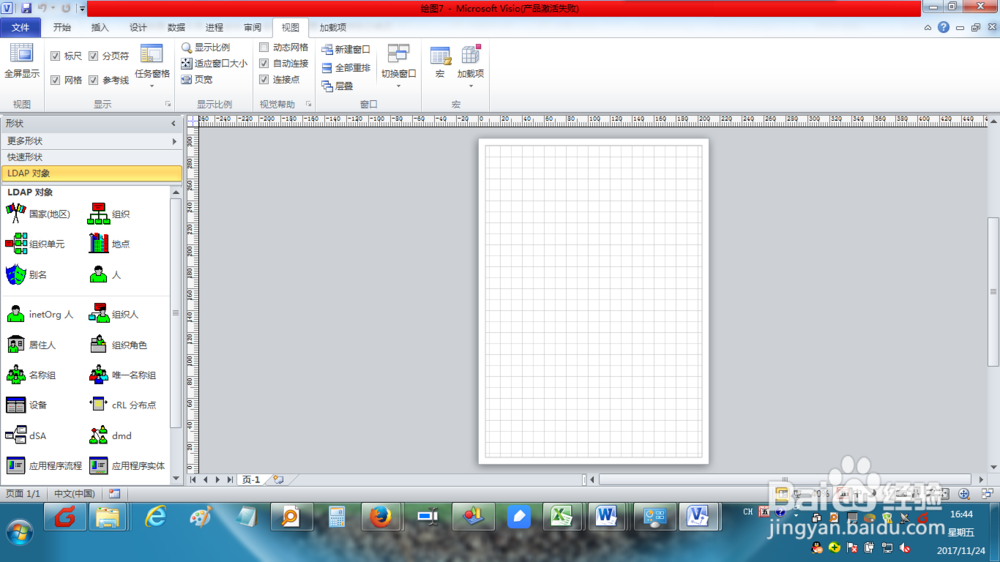
5、鼠标点住左侧【LDAP目录对象】中的国家对象,并拖动到右侧的主窗口中

6、鼠标放在国家对象的箭头上,选择建立下属的地点
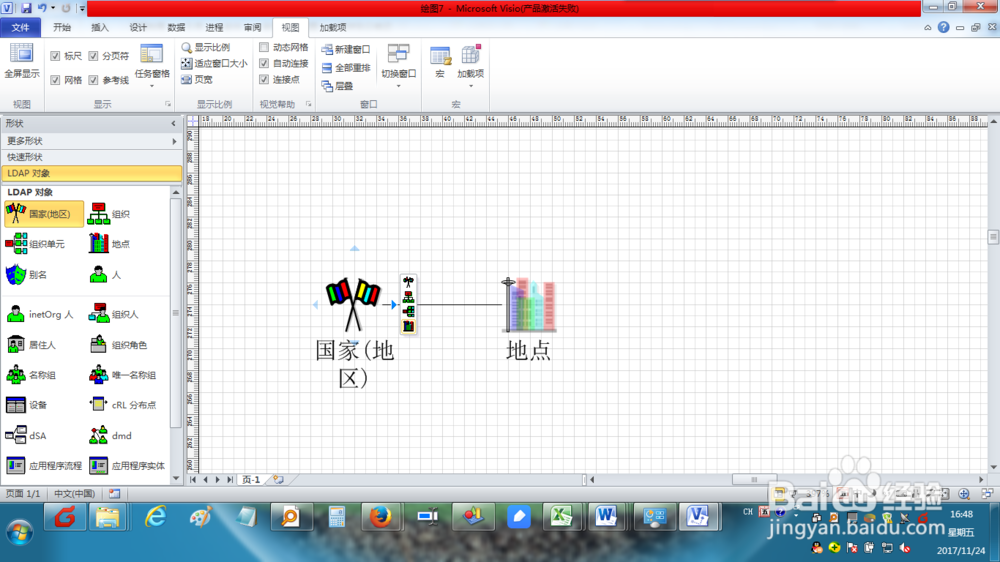
7、采用此方法,建立国家下的多个地点
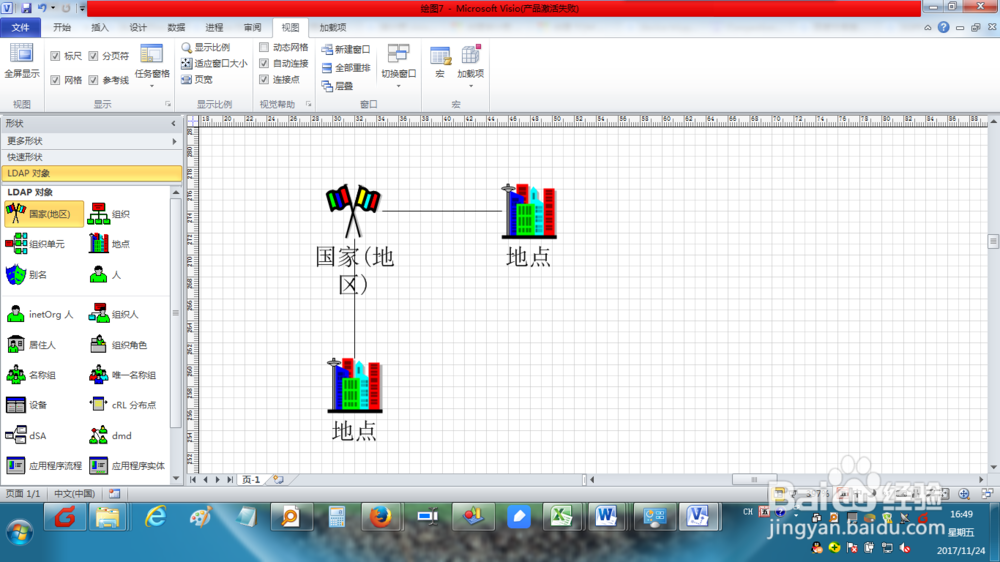
8、鼠标放在地点对象上,选择建立下属组织

9、鼠标放在组织对象上,选择建立下属组织单元,从而建立基本的LDAP目录

时间:2026-05-01 13:06:35
1、打开Visio2010
2、点击【文件】菜单,再选择【新建】,然后点击【网络】
3、在【网络】界面,选择【LDAP目录】,在右侧点击【创建】
4、此时进入LDAP目录设计界面
5、鼠标点住左侧【LDAP目录对象】中的国家对象,并拖动到右侧的主窗口中
6、鼠标放在国家对象的箭头上,选择建立下属的地点
7、采用此方法,建立国家下的多个地点
8、鼠标放在地点对象上,选择建立下属组织
9、鼠标放在组织对象上,选择建立下属组织单元,从而建立基本的LDAP目录
