Photoshop利用选框工具进行羽化选择

 时间:2026-02-12 06:47:43

1、如何利用选框工具中的羽化功能?

Photoshop软件打开一张名为“风景.jpg”的图片。

Photoshop利用选框工具进行羽化选择

2、在工具箱中找到选框工具,右键单击选框工具,在弹出的列表中选择“矩形选框工具”。

Photoshop利用选框工具进行羽化选择

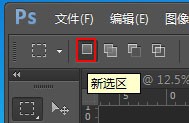
3、选择好“矩形选框工具”之后,上面会出现工具选项栏,在选区中选择“新选区”。
Photoshop利用选框工具进行羽化选择

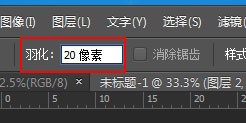
4、在工具选项栏中会有一个“羽化”功能,在“羽化”后面的文本框中输入20,意思就是羽化20个像素。
Photoshop利用选框工具进行羽化选择

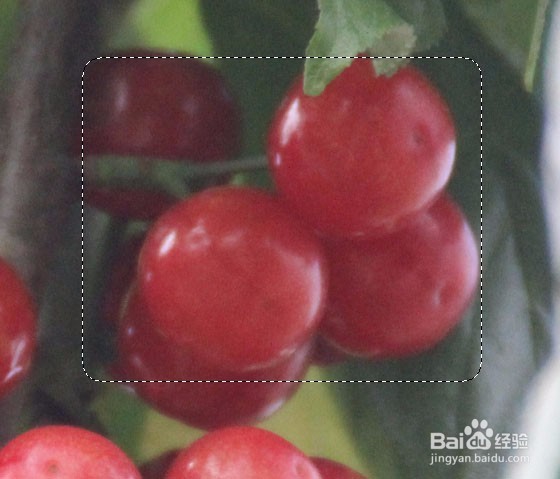
5、然后鼠标左键在图片上拖拽一个选择区域,注意看到矩形选区的四个角变的圆润,是因为进行了羽化设置。
Photoshop利用选框工具进行羽化选择

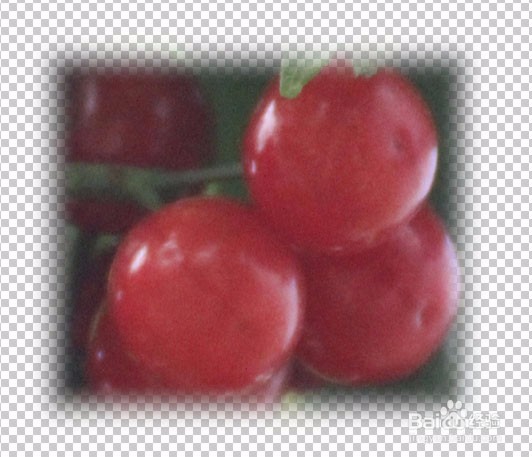
6、然后CTRL+C复制,然后新建一个大小合适的空白画布,再CTRL+V粘贴过去,我们就能看到羽化后的效果了!
Photoshop利用选框工具进行羽化选择

  • ps前景色怎么设置
  • PS怎样使用从选区减去
  • Photoshop怎么设置图层的混合模式?
  • ps反相设置在哪里
  • 怎样给矩形框添加描边?
  • 热门搜索
    劳动节手抄报简单一点 七彩童年手抄报 建国手抄报内容大全 金色童年手抄报 关于卫生的手抄报 英语国庆节手抄报 关于动物的手抄报 国庆手抄报简单 一二年级普通话手抄报 关于热爱祖国的手抄报