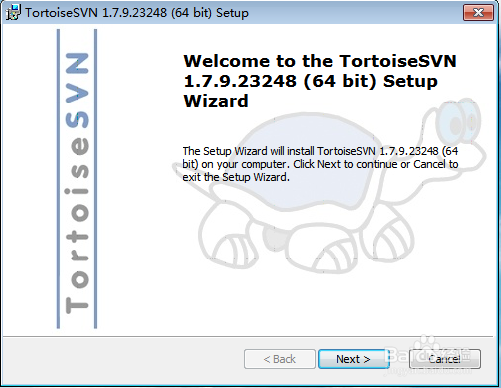
1、双击执行软件安装,中途只要点击“Next”“下一步”即可完成安装。
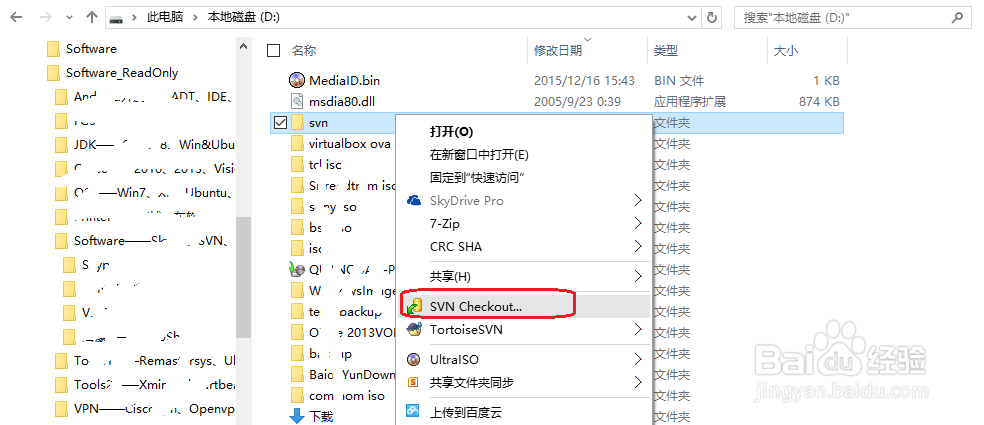
2、安装完成后,在本地新建一个文件夹用来存放SVN文件,右击此文件夹--“SVN Checkout”
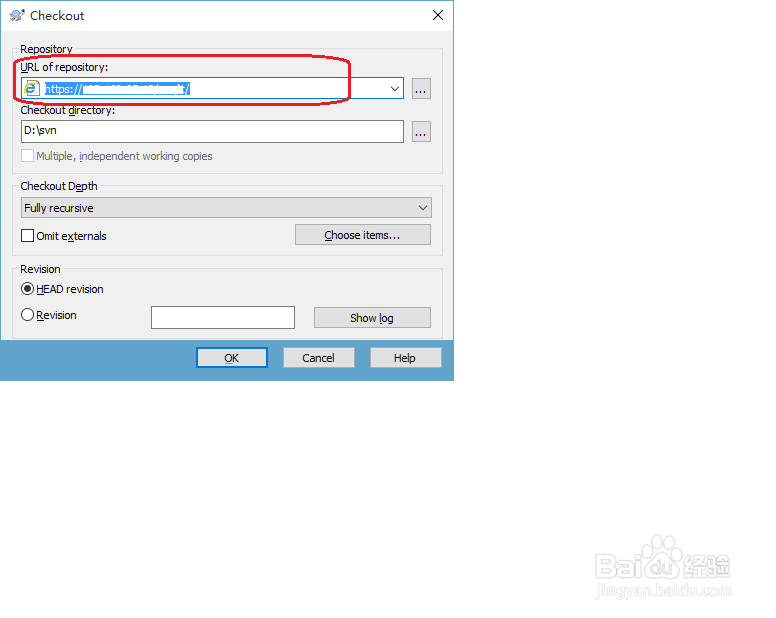
3、在跳出来的弹框里面输入你的svn的URL链接, 确认后点击OK,随后接受认证,输入相应的用户凭据即可
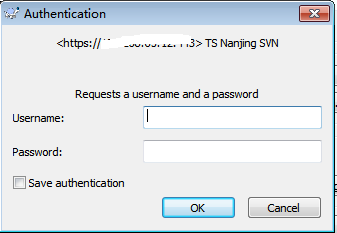
4、如果需要验证,则输入账户密码
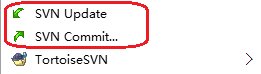
5、确认用户凭据之后,即可开始文件的同步。你可以在本地方便的上传下载最新的文件,右击相应的文件夹,点击SVN Update 或者 SVN Commit。
6、到此安装配置成功
时间:2026-04-21 18:31:33
1、双击执行软件安装,中途只要点击“Next”“下一步”即可完成安装。
2、安装完成后,在本地新建一个文件夹用来存放SVN文件,右击此文件夹--“SVN Checkout”
3、在跳出来的弹框里面输入你的svn的URL链接, 确认后点击OK,随后接受认证,输入相应的用户凭据即可
4、如果需要验证,则输入账户密码
5、确认用户凭据之后,即可开始文件的同步。你可以在本地方便的上传下载最新的文件,右击相应的文件夹,点击SVN Update 或者 SVN Commit。
6、到此安装配置成功
